

Ogni giorno
Richieste e pipeline
I nuovi contatti che arrivano allo studio, dalla prima telefonata al mandato.
In Richieste finiscono le persone che vi cercano e non sono ancora clienti: chi compila il modulo del sito, chi arriva da una campagna Meta o Google, chi inserite a mano. Nell’app ogni richiesta è un contatto.
Cosa puoi fare?
Sezione intitolata “Cosa puoi fare?”Quali sono le fasi?
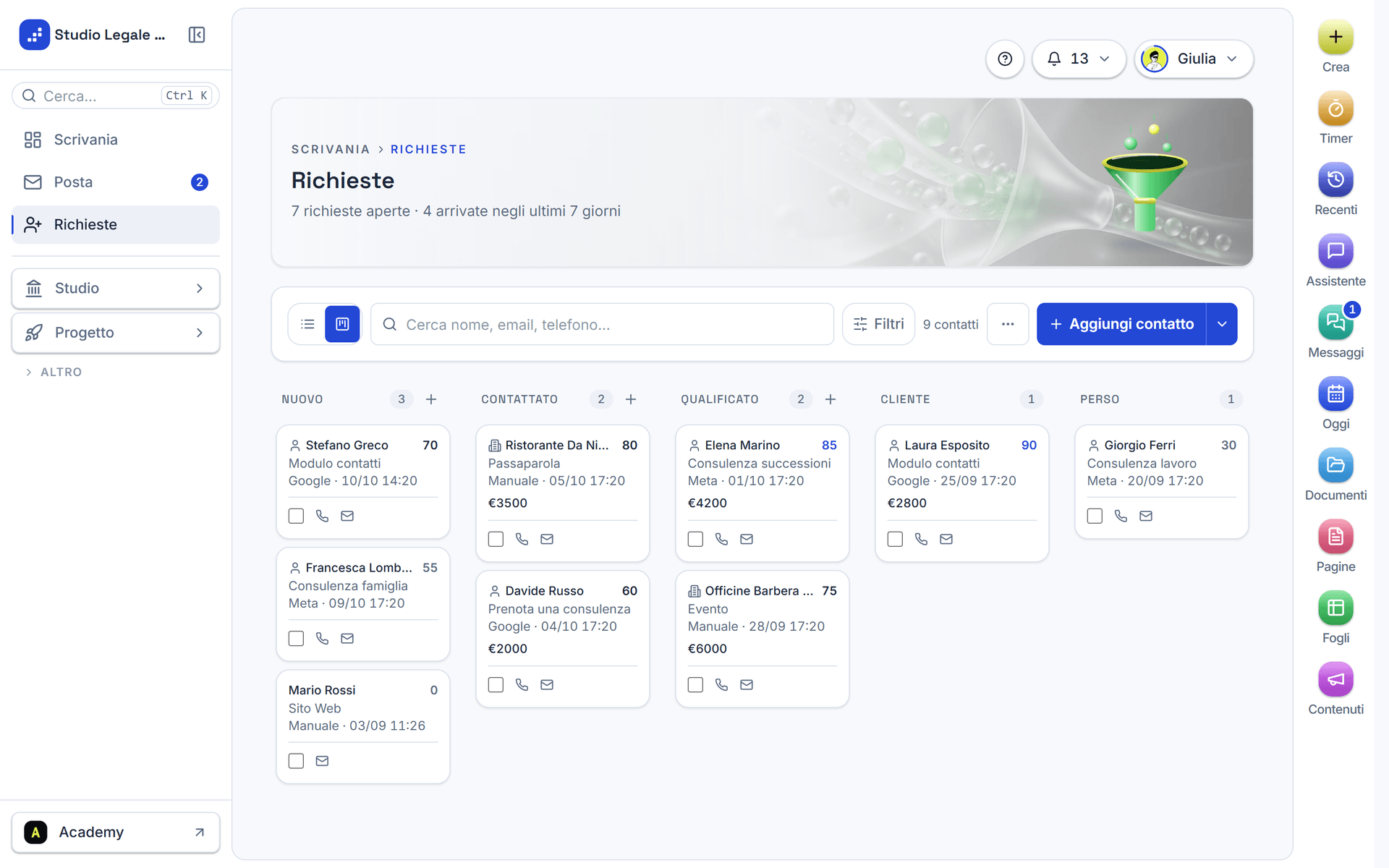
Sezione intitolata “Quali sono le fasi?”Le fasi di partenza sono «Nuovo», «Contattato», «Qualificato», «Cliente», «Perso». Potete cambiarle da «⋯» › «Fasi e tag»: «Aggiungi fase» crea una fase di tipo «Aperta», «Cliente» o «Persa». Nello stesso pannello create i tag e le regole che spostano un contatto in una fase quando riceve un tag.
Lista o pipeline?
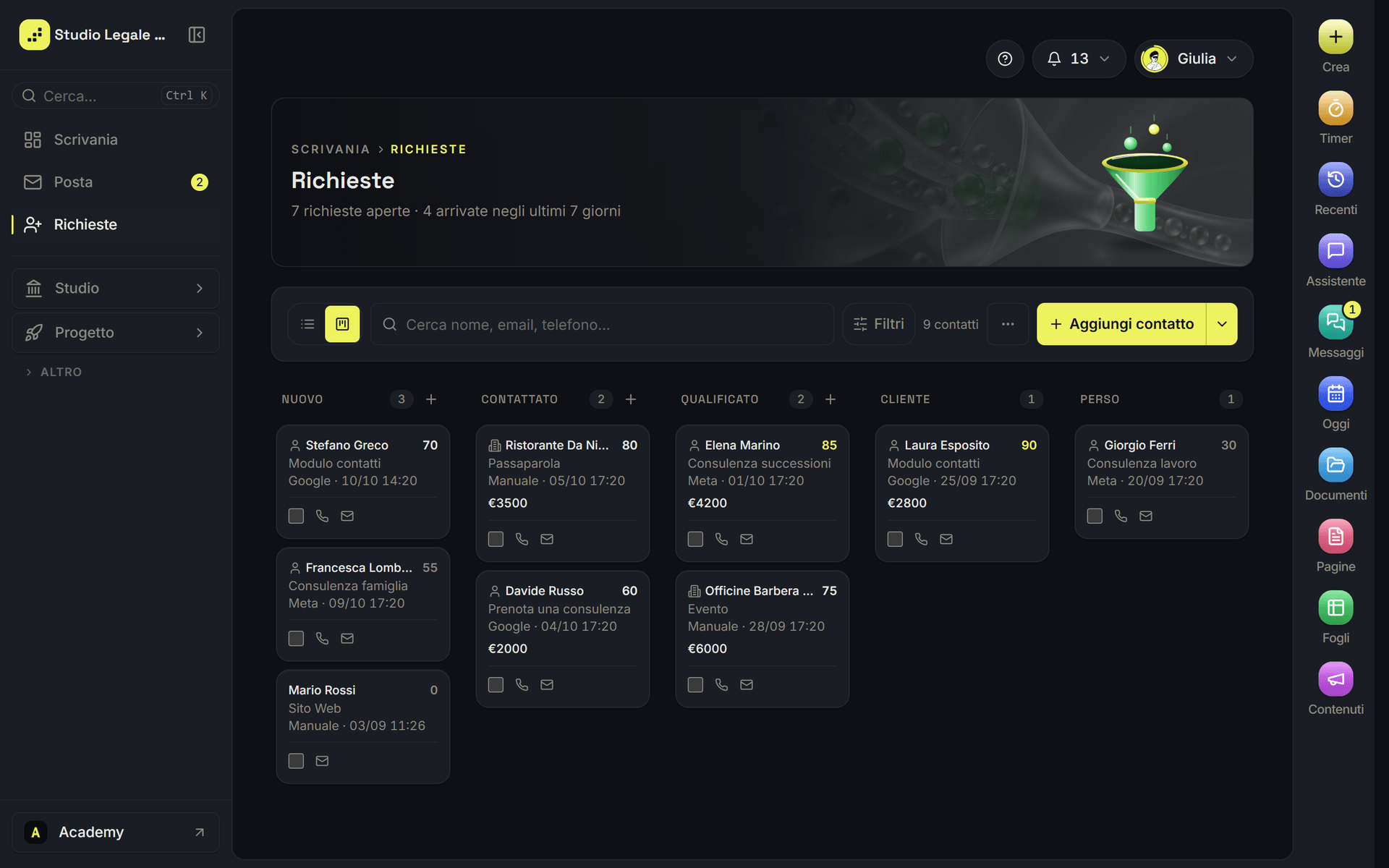
Sezione intitolata “Lista o pipeline?”La bacheca mostra una colonna per fase. Trascinate una carta su «Trascina qui» per cambiarle fase. Il «+» in cima alla colonna aggiunge un contatto in quella fase.
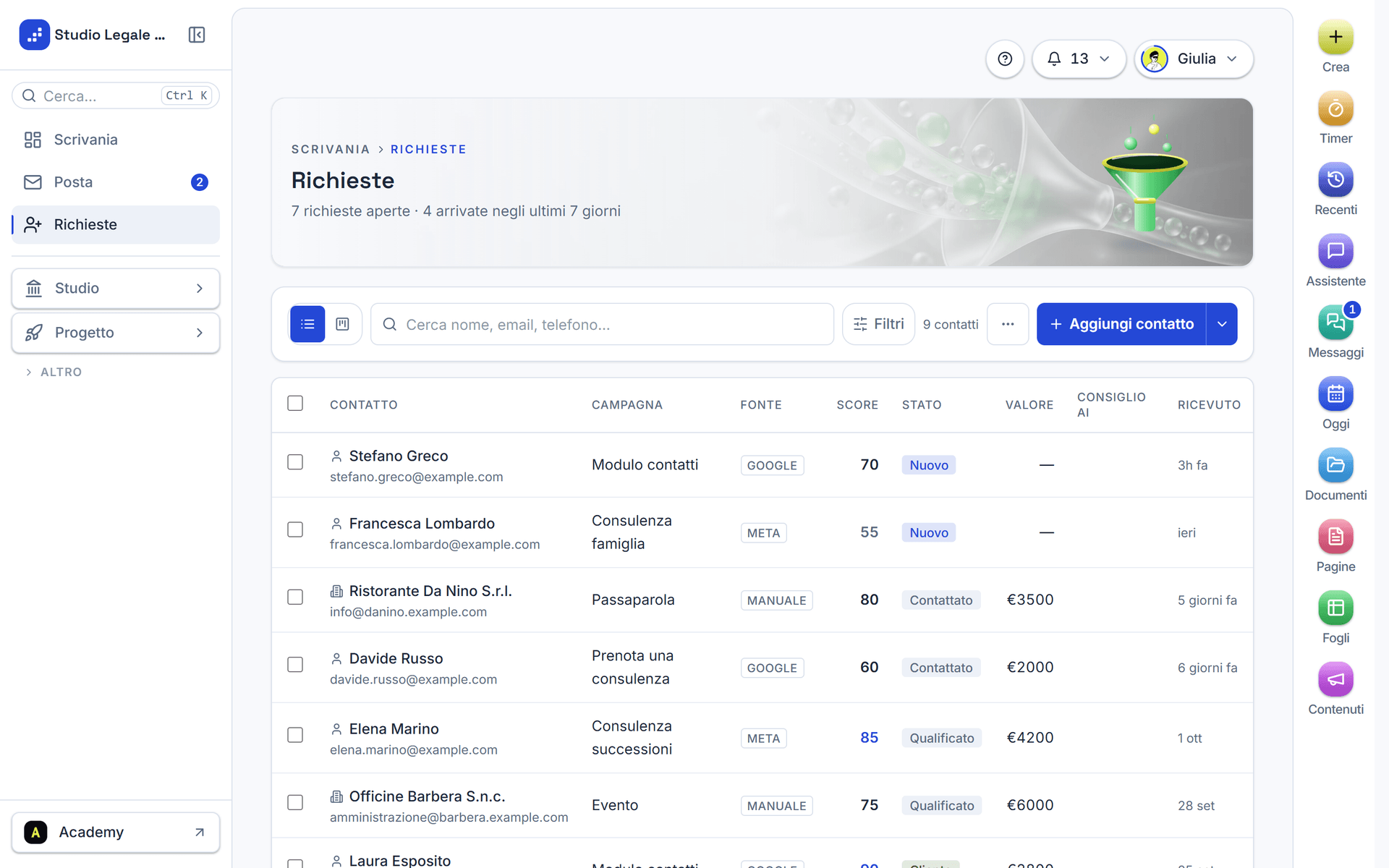
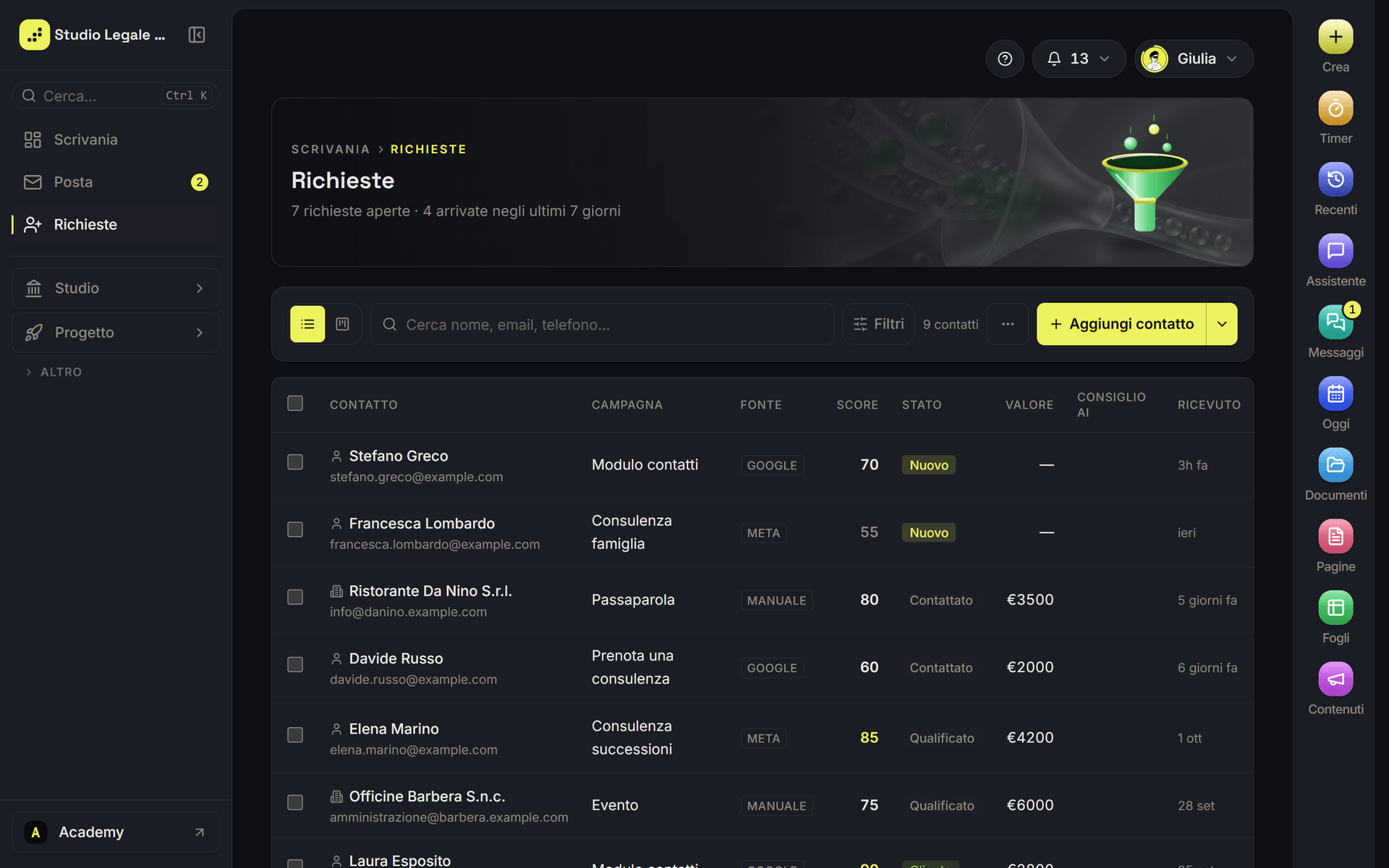
La tabella ha le colonne Contatto, Campagna, Fonte, Score, Stato, Valore, Consiglio AI, Ricevuto. Potete ordinare per «Più recenti», «Punteggio», «Valore stimato», «Nome» e filtrare per «Score minimo».
Si passa dall’una all’altra con l’interruttore «Vista». I filtri valgono in entrambe: «Stato», «Fonte» («Meta», «Google», «Manuale»), «Campagna», «Tag», «Periodo».
Come aggiungo un contatto?
Sezione intitolata “Come aggiungo un contatto?”Premi «Aggiungi contatto»
Compila «Chi è»
Compila «Richiesta»
Salva
Cosa c’è nella scheda di un contatto?
Sezione intitolata “Cosa c’è nella scheda di un contatto?”Le schede sono «Panoramica», «Note», «Attività», «Documenti», «Dati». In alto ci sono «Chiama», «Scrivi» e «Fissa un richiamo». Se il contatto arriva dal sito, vedete i dati «Dal modulo» e la conversazione con l’assistente del sito.
Come trasformo un contatto in cliente?
Sezione intitolata “Come trasformo un contatto in cliente?”Premi «Diventa cliente»
Chiedi i documenti
Apri il fascicolo
Un contatto già convertito mostra «È già cliente» con il link «Apri la scheda cliente».
Domande frequenti
Sezione intitolata “Domande frequenti”Cosa succede ai contatti archiviati?
Li trovate in «⋯» › «Archiviati». Dopo 90 giorni nell’archivio vengono eliminati.
Posso spostare molti contatti insieme?
Sì. Selezionateli e usate «Sposta in…», «Aggiungi tag…», «Assegna a…», «Archivia».
Un contatto nuovo fa partire qualcosa da solo?
Sì, se le automazioni sono accese. Per esempio «Richiama il nuovo contatto» crea una scadenza per il giorno dopo. Vedi Automazioni di serie.