

Fascicoli e clienti
Pagine e modelli
Scrivete atti e lettere dentro Studio OS, con i dati del fascicolo già compilati e Gradino accanto.
Una Pagina è un documento scritto dentro Studio OS: fogli A4 uno sotto l’altro, carta intestata dello studio, dati del fascicolo già al loro posto. Un Modello è una pagina pronta da riusare.
Cosa puoi fare?
Sezione intitolata “Cosa puoi fare?”{{ e scegliete il dato: nome del cliente, numero RG, data di oggi.Come creo un documento?
Sezione intitolata “Come creo un documento?”Premi «Nuovo documento»
Scegli il modello
Completa i dati mancanti
Salva
Come funzionano le variabili?
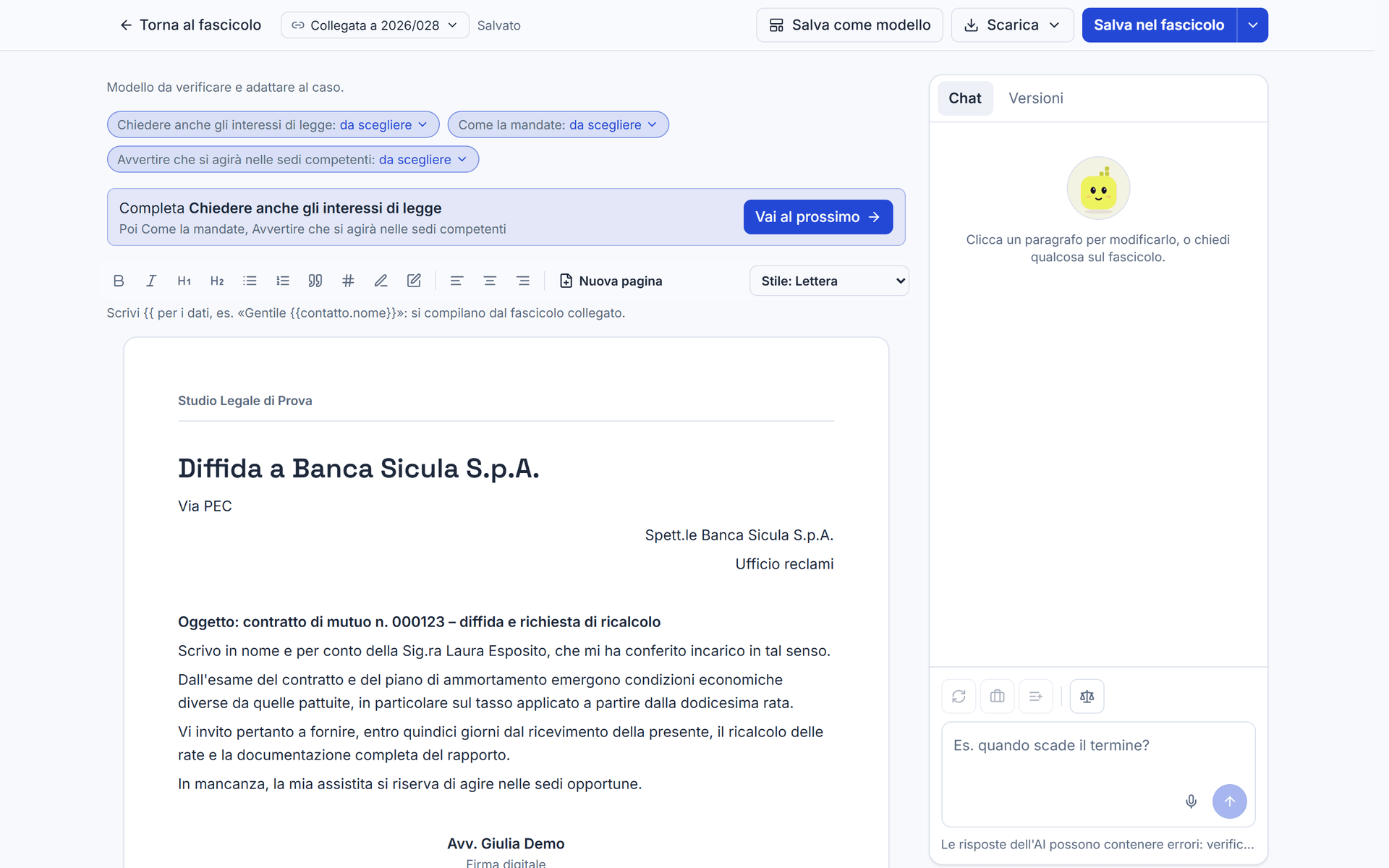
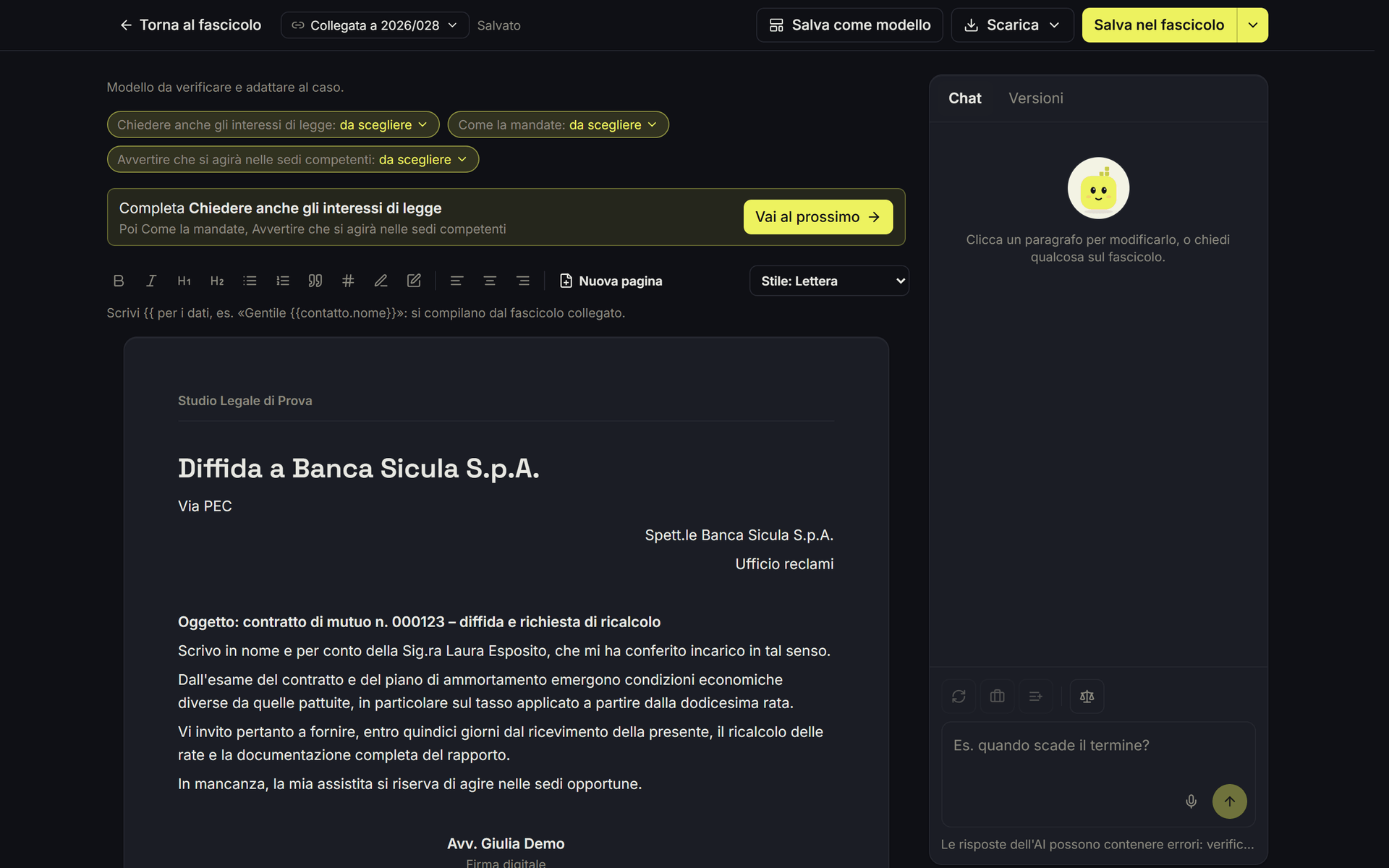
Sezione intitolata “Come funzionano le variabili?”Scrivete {{ e scegliete il dato, per esempio «Gentile {{contatto.nome}}». Le variabili si compilano dal fascicolo collegato. Una variabile vuota resta evidenziata e blocca il file finché non la completate.
| Gruppo | Variabili |
|---|---|
| Cliente | contatto.nome, contatto.email, contatto.telefono, assistito.codice_fiscale, assistito.partita_iva, assistito.indirizzo, assistito.pec |
| Fascicolo | pratica.titolo, pratica.numero, pratica.materia, pratica.controparte, pratica.autorita, pratica.rg, pratica.sezione, pratica.magistrato |
| Studio | studio.nome, studio.indirizzo, avvocato.nome, oggi |
Nei modelli email ci sono anche variabili su preventivi, udienze, relazione e link dello Stato pratica. Vedi Modelli email e allegati.
Quale stile scelgo?
Sezione intitolata “Quale stile scelgo?”Il menu «Stile» cambia l’aspetto di tutta la pagina:
Nella barra degli strumenti ci sono anche «Articolo (si numera da solo)», la firma e il riquadro per firma o presa visione. «Nuova pagina» (Ctrl + Invio) inizia un nuovo foglio.
Come lavoro con Gradino nel documento?
Sezione intitolata “Come lavoro con Gradino nel documento?”A destra ci sono due schede: «Chat» e «Versioni».
Clicca un paragrafo
Guarda la proposta
Decidi
Nella chat potete anche fare domande sul fascicolo collegato e, se avete Simpliciter, cercare giurisprudenza. La chat usa la chiave OpenRouter dello studio.
Come uso le versioni?
Sezione intitolata “Come uso le versioni?”Nella scheda «Versioni» premete «Salva una versione» quando volete fissare un punto. Per tornare indietro aprite una versione e premete «Ripristina questa versione». Il confronto mostra barrato ciò che il ripristino toglie e in verde ciò che rimette.
Come creo un modello dello studio?
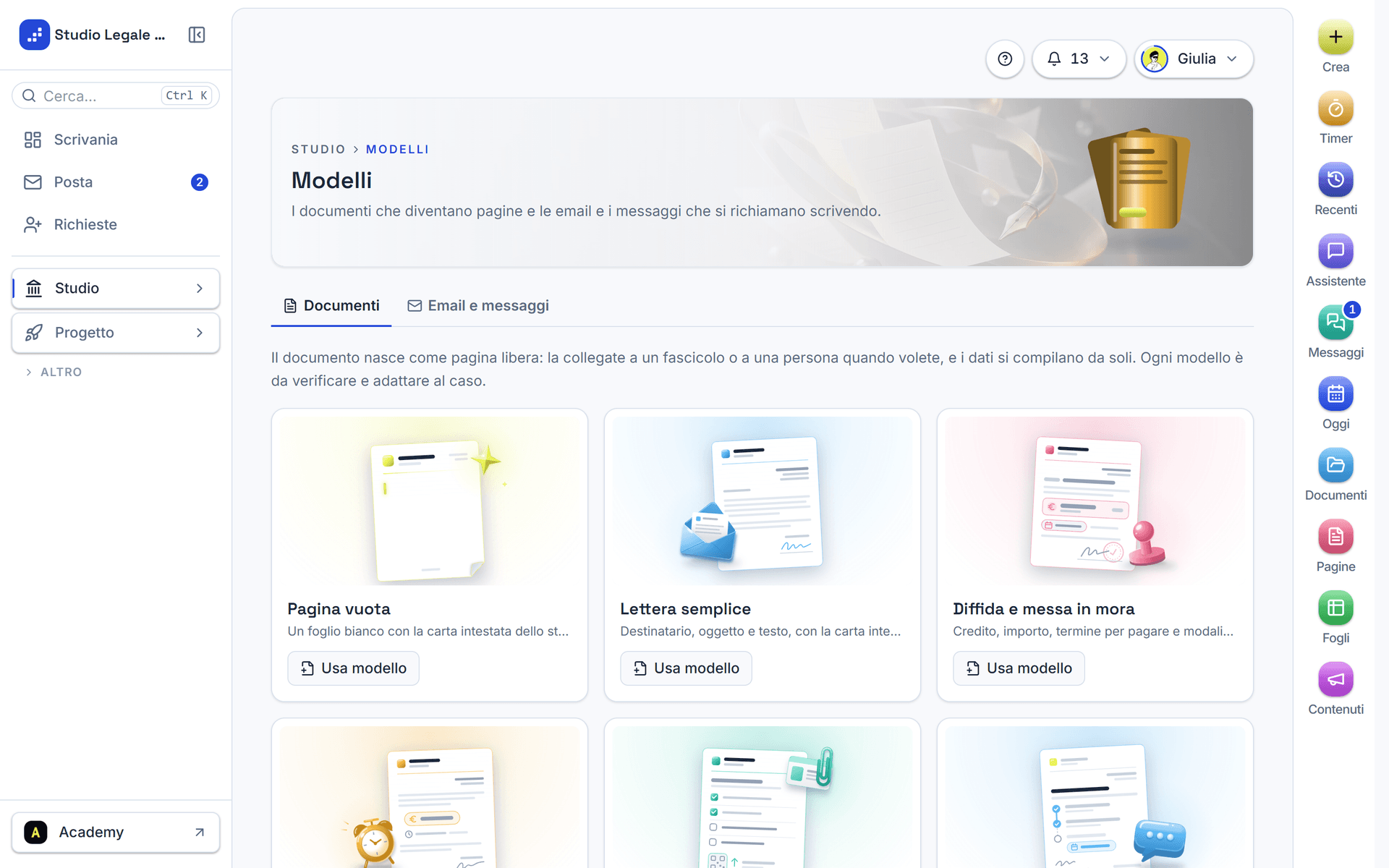
Sezione intitolata “Come creo un modello dello studio?”Da una pagina premete «Salva come modello». Oppure aprite Modelli (schede «Documenti» e «Email e messaggi») e premete «Nuovo modello». «Pagina vuota» è un foglio bianco con la carta intestata dello studio.
Domande frequenti
Sezione intitolata “Domande frequenti”Come scarico il documento?
«Scarica» › «PDF» o «Word».
Una pagina può stare senza fascicolo?
Sì. Con «Collega a…» la collegate dopo a una persona, un fascicolo o un contatto. Tutte le pagine sono in Pagine e in Libreria.
Il salvataggio è automatico?
Sì. In alto vedete «Salvataggio…» e poi «Salvato».