

Collegamenti
Impostazioni
Le scelte che valgono per tutto lo studio e quelle che valgono solo per voi.
Le Impostazioni si aprono dal menu account in alto a destra. Sono divise in due gruppi: Studio («Valgono per tutto lo studio») e Il mio account («Solo per te»).
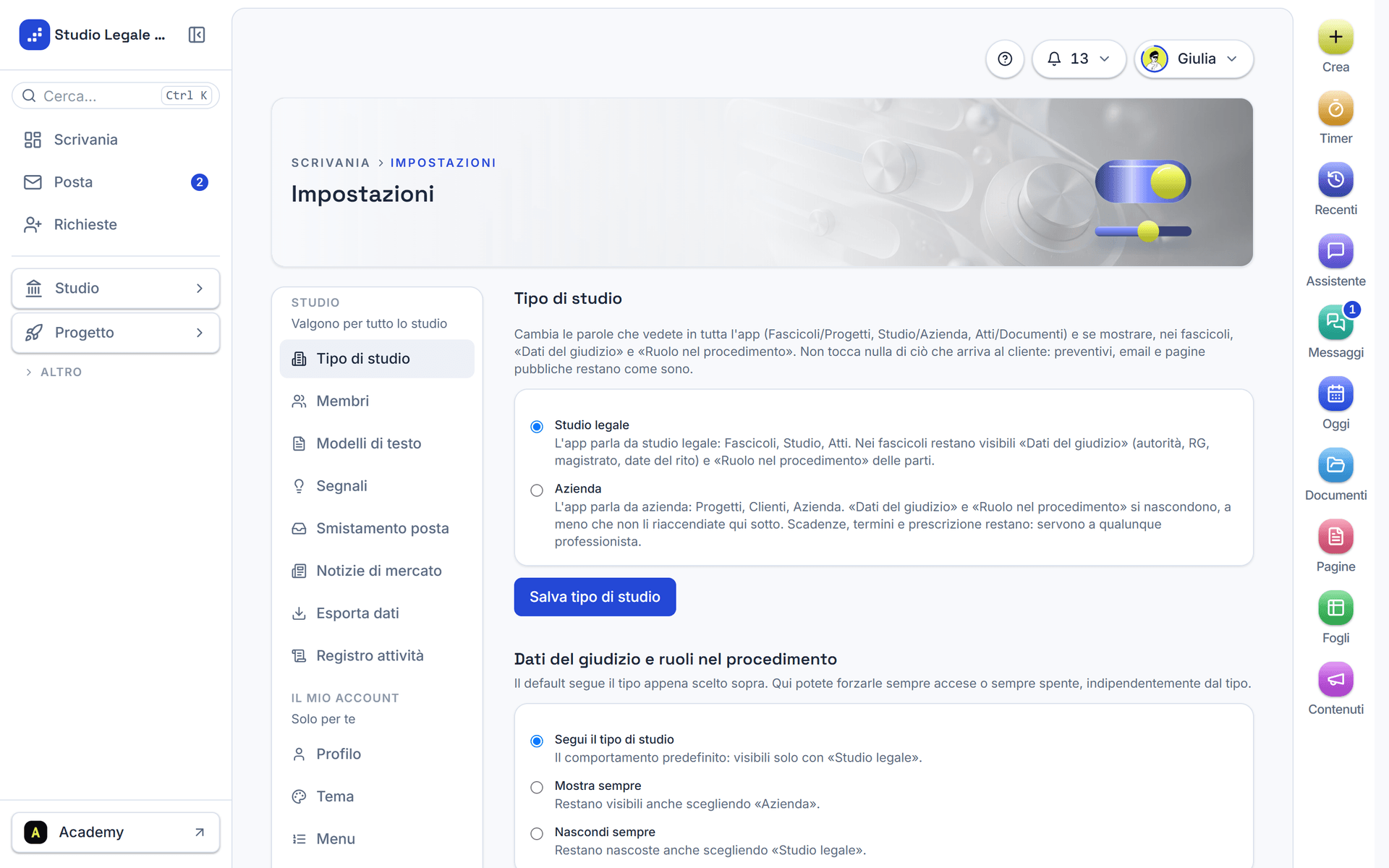
| Sezione | Cosa fate |
|---|---|
| «Tipo di studio» | «Studio legale» o «Azienda». Azienda cambia le parole dell’app (Progetti, Clienti). Solo titolare. |
| «Membri» | Aggiungere colleghi, ruoli, colori, tariffe, «Entrano da soli». Vedi Invita il team. |
| «Modelli di testo» | Porta alla galleria dei modelli email e messaggi. |
| «Segnali» | Quali proposte vedere e dopo quanto tempo. Le modifica il titolare. |
| «Smistamento posta» | Smistamento, AI e regole per mittente. Solo titolare. |
| «Notizie di mercato» | Fonti e materie per il Mercato. Solo titolare. |
| «Esporta dati» | CSV di persone, fascicoli, agenda, preventivi, contatti. Solo titolare. |
| «Registro attività» | Chi ha fatto cosa. Solo titolare. |
| Sezione | Cosa fate |
|---|---|
| «Profilo» | Il vostro nome, l’avatar, il nome dello studio, l’ID dello studio, «Cambia password». |
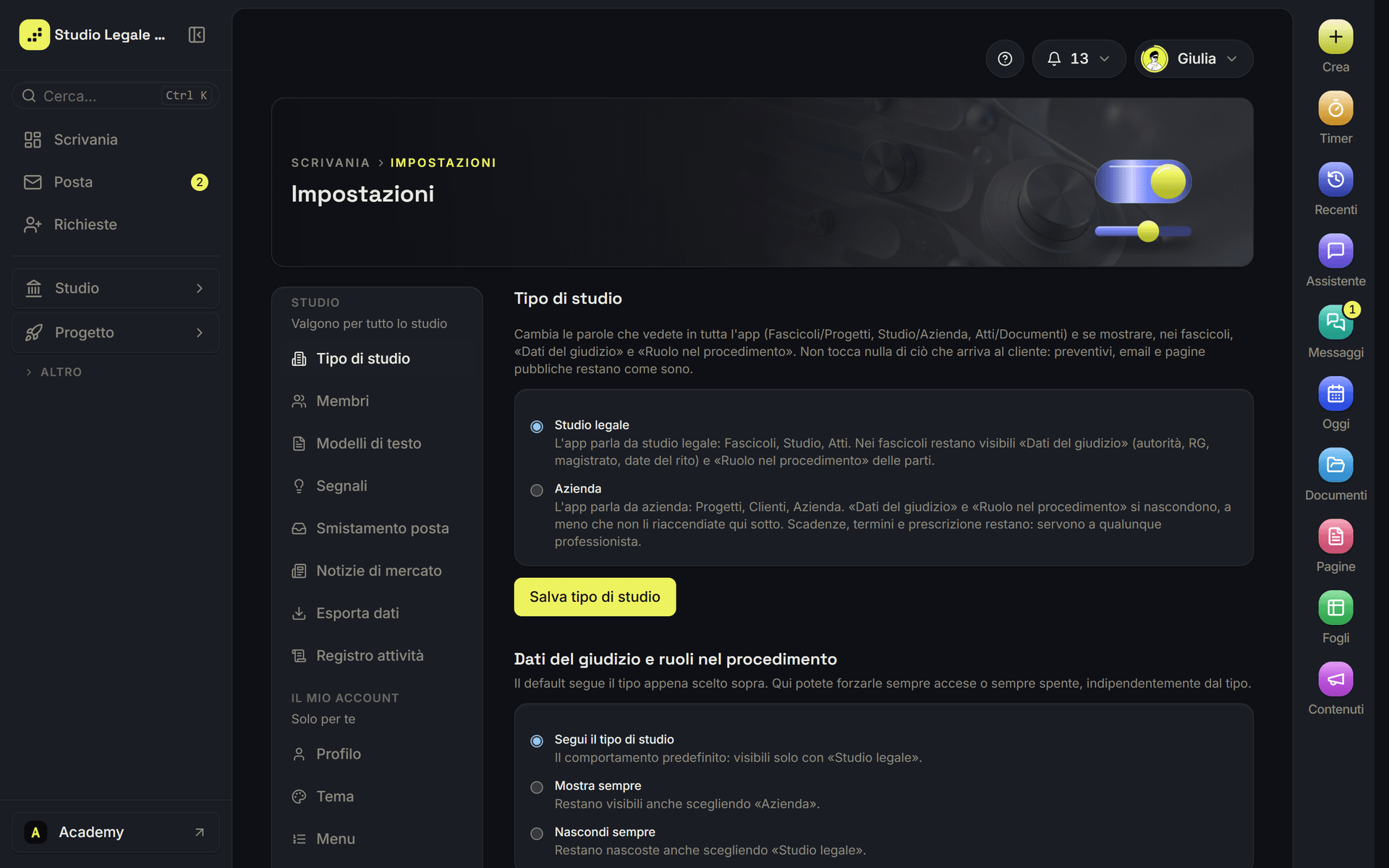
| «Tema» | «Scuro» o «Chiaro». Si cambia anche dal menu account. |
| «Menu» | «Ordine del menu». Oppure trascinate i sei puntini nel menu. |
| «Notifiche» | Email e app per «Scadenze e impegni tuoi», «Contatti nuovi assegnati a te», «Messaggi nella chat». |
Come mando email dal dominio dello studio?
Sezione intitolata “Come mando email dal dominio dello studio?”La casella dello studio e il «Dominio email» stanno in Integrazioni › Email. Il dominio email mostra i record DNS da aggiungere per inviare dal vostro dominio. Vedi Caselle email.