

Automazioni
Quando → Allora
Regole che lavorano da sole. Quando succede una cosa, Studio OS fa i passi che avete scelto.
Un’automazione è una regola in due parti. Quando dice cosa la fa partire. Allora elenca i passi: aspettare, controllare una condizione, creare una scadenza, scrivere al cliente.
Cosa può far partire un’automazione?
Sezione intitolata “Cosa può far partire un’automazione?”| «Quando» | Dettagli |
|---|---|
| «Arriva un nuovo contatto» | Da Meta, Google, un import o inserito a mano. |
| «Un contatto cambia stato» | Scegliete «Da» e «A», o «Qualunque». |
| «Un contatto resta fermo in una fase» | Scegliete la fase e da quanti giorni. |
| «Un fascicolo resta senza scadenze per N giorni» | |
| «Un preventivo inviato resta senza risposta per N giorni» | |
| «N giorni prima di un’udienza» |
Le regole sui contatti partono entro un’ora. «Ogni giorno a un orario fisso» è segnata «In arrivo» e oggi non si può scegliere.
Quali passi posso aggiungere?
Sezione intitolata “Quali passi posso aggiungere?”Le condizioni guardano il fascicolo (materia, stato, responsabile, se il cliente accetta comunicazioni o ha un’email) o il contatto (fase, provenienza, email, responsabile). Se il dato manca, vale «Altrimenti».
flowchart TD
Q[Quando: un contatto resta in Nuovo per 2 giorni] --> C{Ha un'email?}
C -->|sì| E[Invia un'email al cliente]
C -->|no| S[Crea una scadenza: richiamare]
E --> A[Da approvare]
A --> P[Parte dopo il vostro ok]Come creo un’automazione?
Sezione intitolata “Come creo un’automazione?”Premi «Nuova automazione»
Scegli il «Quando»
Aggiungi i passi
Salva e accendi
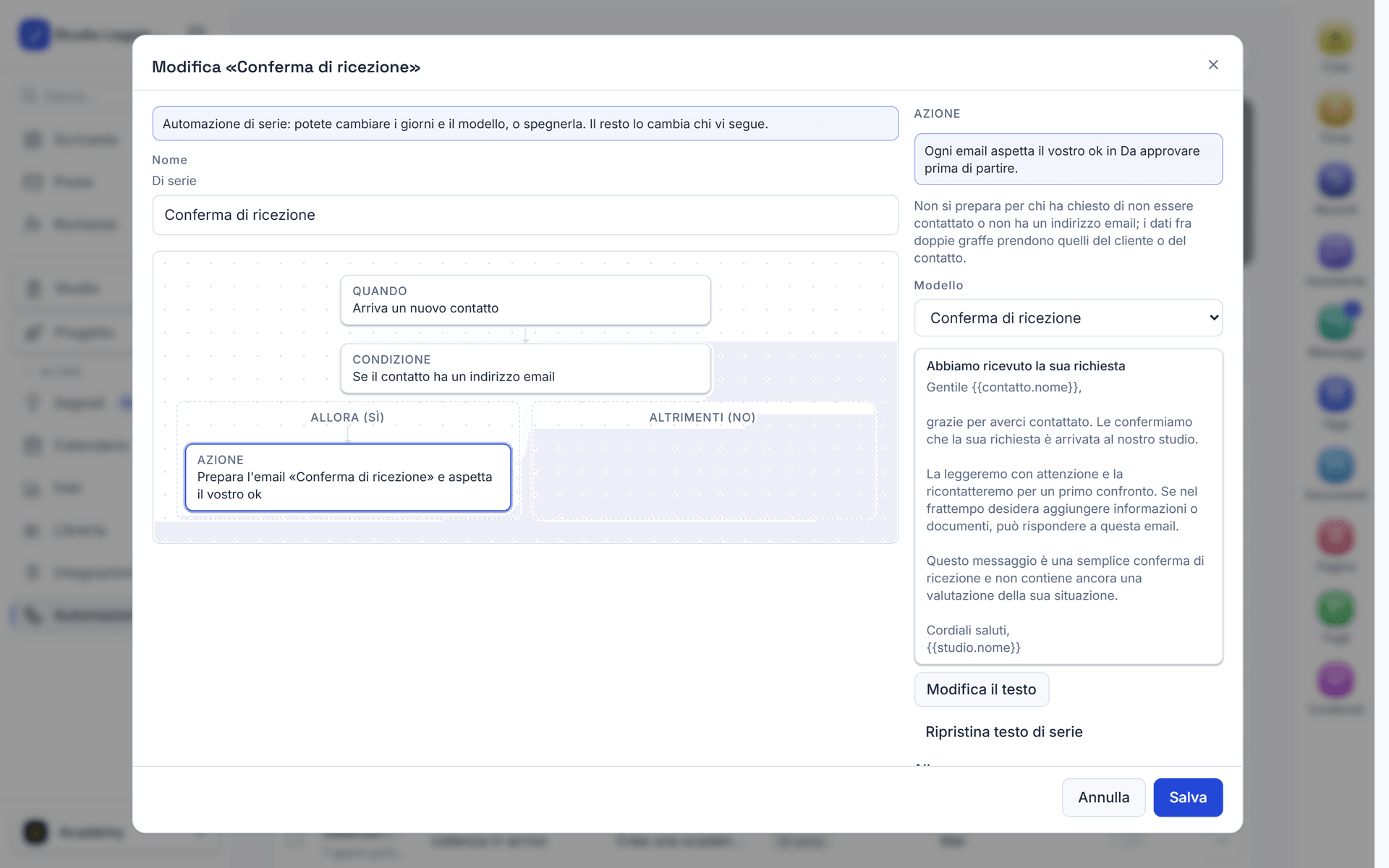
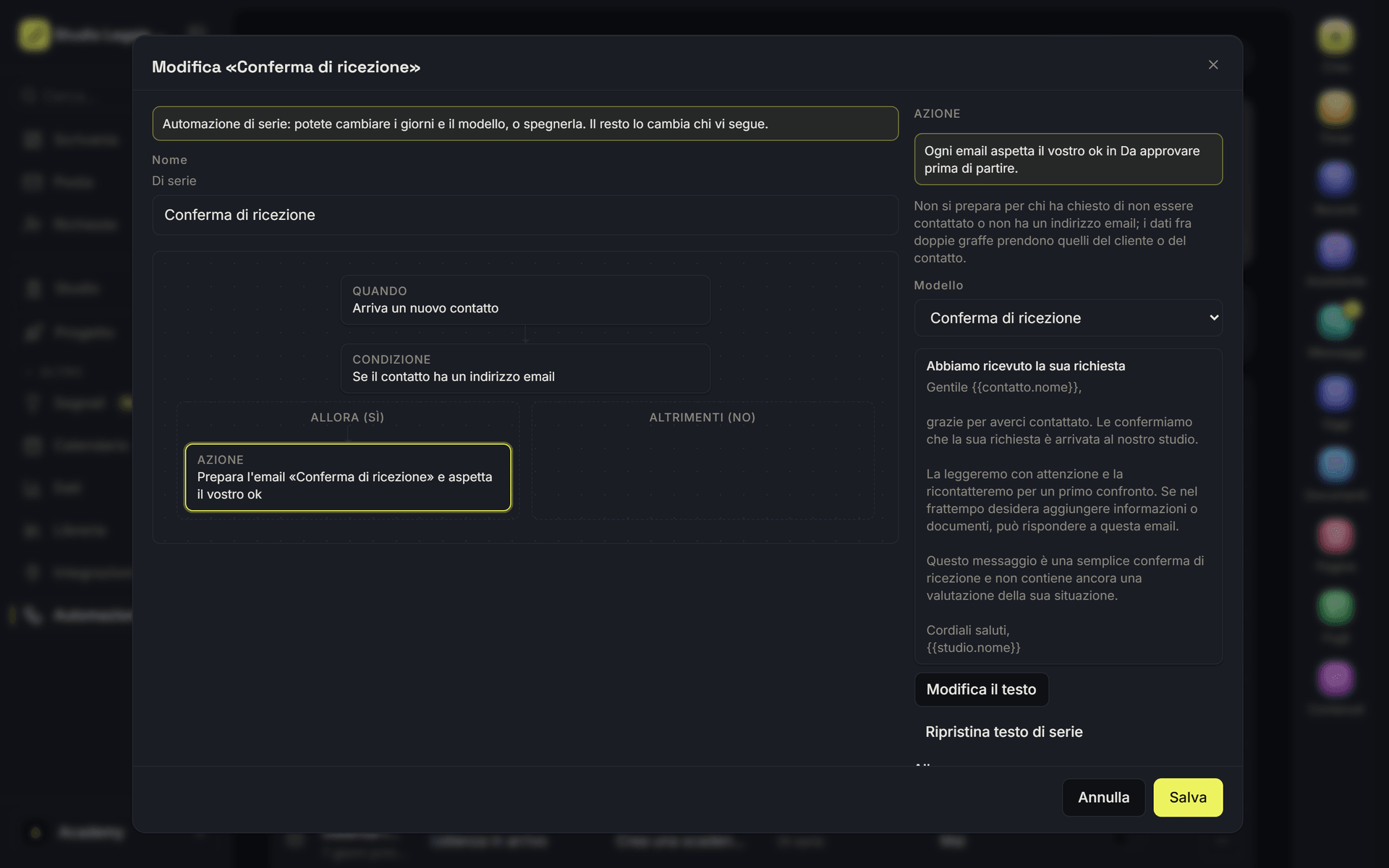
Limiti: al massimo 20 passi, e al massimo tre condizioni una dentro l’altra. WhatsApp e SMS richiedono Twilio collegato in Integrazioni. Fuori dalla finestra di 24 ore WhatsApp accetta solo modelli approvati da Meta.
Come controllo cosa hanno fatto?
Sezione intitolata “Come controllo cosa hanno fatto?”L’elenco ha le colonne «Nome», «Quando», «Cosa fa», «Origine», «Ultima esecuzione», «Stato». Sotto c’è il Registro, con ogni esecuzione: «In attesa», «In corso», «Eseguita», «Non riuscita», «Saltata».
I filtri: «Tipo», «Stato» («Accese» o «Spente»), «Origine» («Di serie», «Agenzia», «Vostre»), «Azione». Selezionando più righe potete «Accendi», «Spegni» o «Elimina».
Domande frequenti
Sezione intitolata “Domande frequenti”Posso eliminare le automazioni di serie?
No, quelle di serie restano. Potete cambiare i giorni e il modello, o spegnerle. Vedi Automazioni di serie.
Le automazioni possono mandare email senza che io lo sappia?
No. Ogni messaggio al cliente nato da un’automazione passa da «Da approvare».