

Fascicoli e clienti
Compensi e timesheet
Preventivi che il cliente accetta online, parcelle, incassi, e il tempo che dedicate a ogni fascicolo.
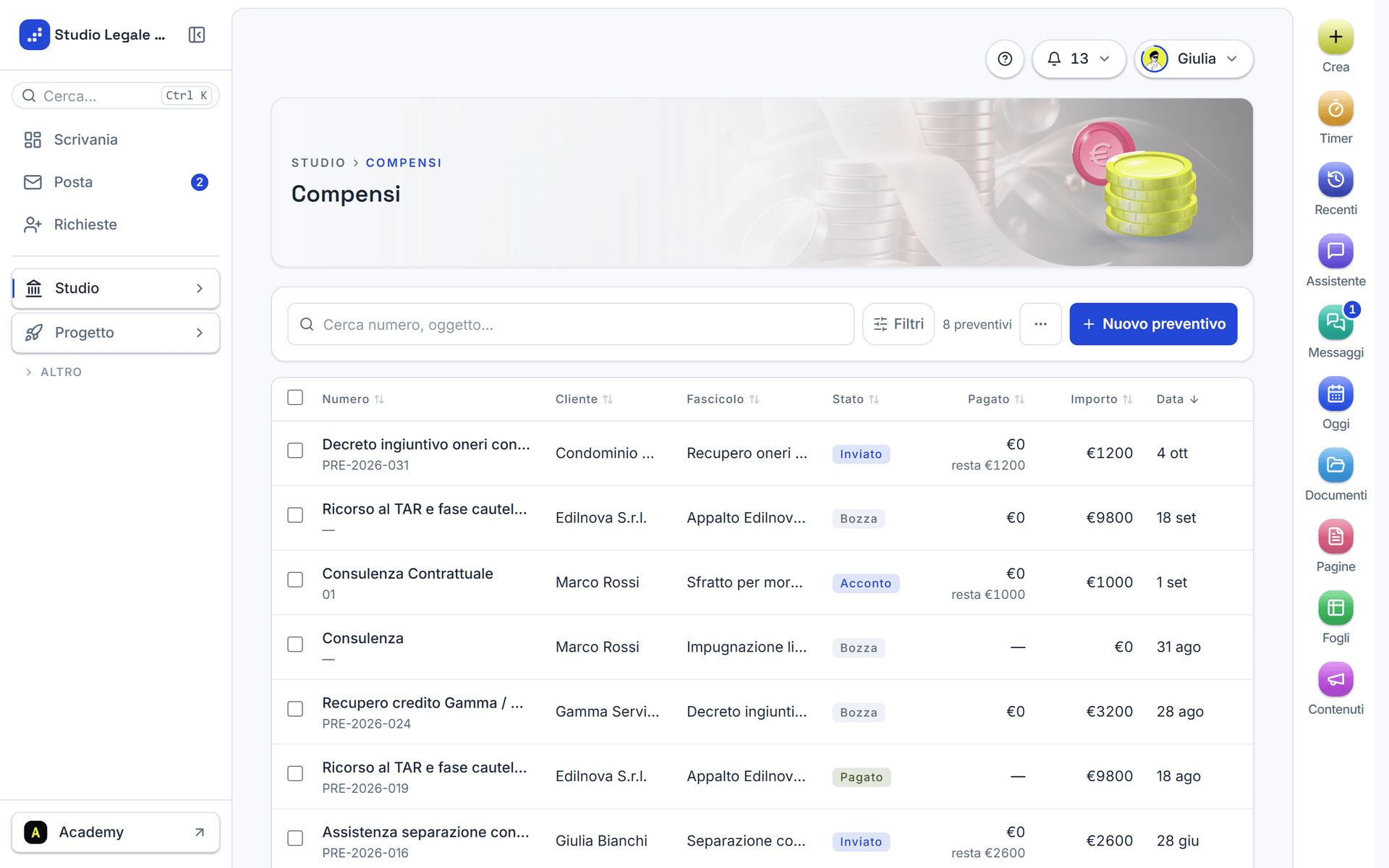
Compensi raccoglie preventivi, parcelle e incassi. Timesheet raccoglie il tempo e le spese. Tutti e due sono dentro Studio.
Cosa puoi fare?
Sezione intitolata “Cosa puoi fare?”Come faccio un preventivo?
Sezione intitolata “Come faccio un preventivo?”Premi «Nuovo preventivo»
Compila
Invialo
Con «Crea link per il cliente» il cliente apre il preventivo online. Vede importo, IBAN e «Paga online» se c’è il link di pagamento. Per accettare scrive il nome. Se rifiuta, gli chiediamo il motivo. La sua risposta compare in «Risposta del cliente».
Dalla scheda del preventivo ci sono anche «Segna pagato», «Sollecita il pagamento», «Apri un fascicolo dal preventivo», «Duplica il preventivo» e la stampa in PDF.
E la parcellazione?
Sezione intitolata “E la parcellazione?”Nel fascicolo, scheda «Parcellazione», trovate «Riepilogo», «Voci», «Documenti», «Pagamenti», «Condizioni». Dalle «Voci da parcellare» nasce una «Nuova proforma». Se la fattura l’avete fatta fuori da Studio OS, premete «Segna come parcellato». «Registra pagamento» registra un «Acconto», un «Deposito (fondo spese)» o un «Pagamento».
Come registro il tempo?
Sezione intitolata “Come registro il tempo?”Il timer è sempre nella barra: «Avvia timer», poi «Ferma il timer». Scrivete «Cosa hai fatto» e usate «Collega a fascicolo». Se il timer corre da più di 10 ore, l’app vi avvisa.
In Timesheet premete «Aggiungi». In «Aggiungi tempo» scegliete «Data», «Dalle» e «Alle» oppure la «Durata» (per esempio 1:30 o 1,5), la «Descrizione» e il «Fascicolo o persona».
«Aggiungi spesa» con «Tipo di spesa» («Spesa anticipata art. 15» o «Spesa dello studio riaddebitata») e «Importo (€)».
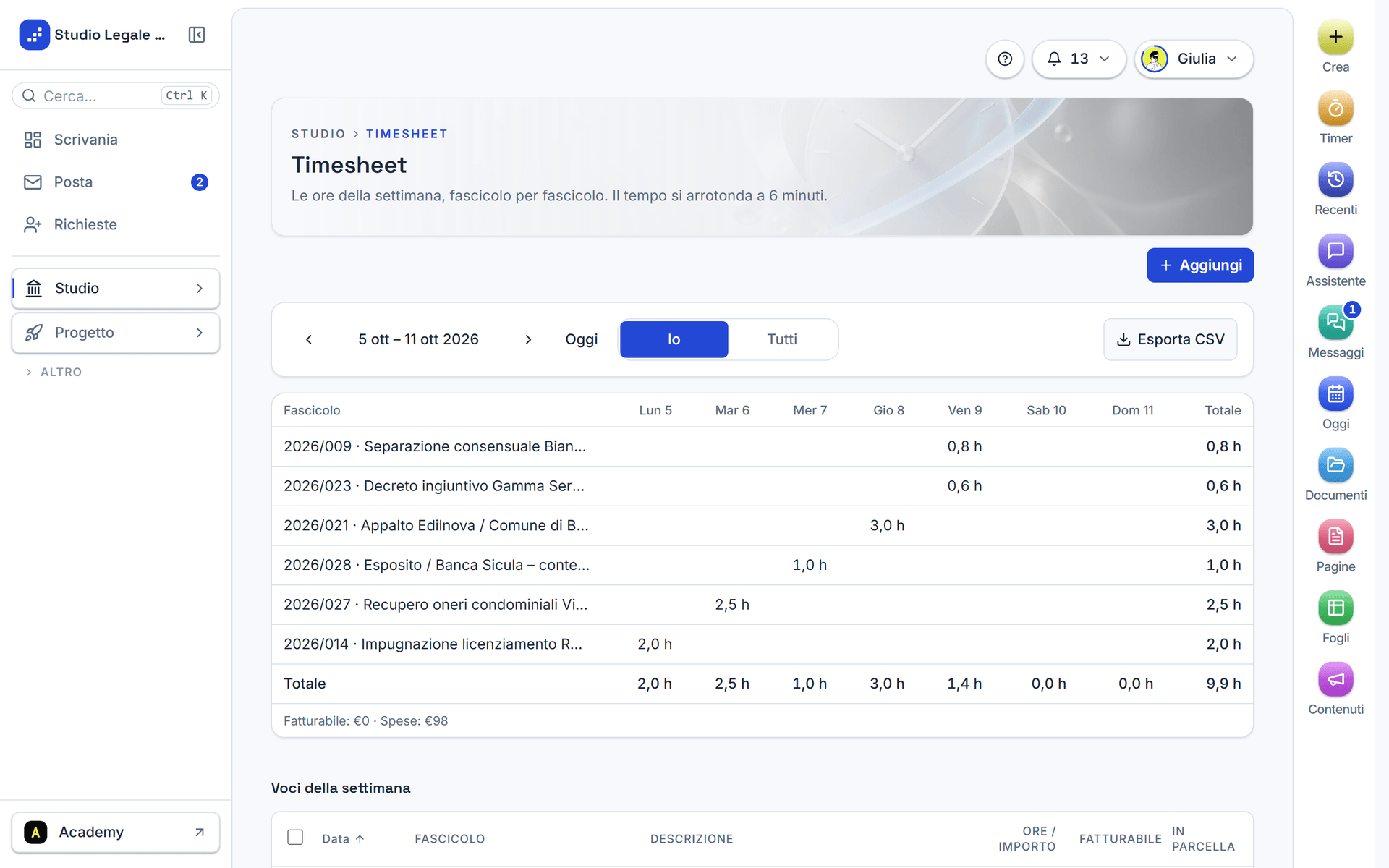
Il Timesheet mostra una settimana alla volta («Settimana prima», «Oggi», «Settimana dopo») con il «Totale per giorno». Il tempo si arrotonda a 6 minuti. Selezionando più voci potete collegarle a un preventivo, segnarle fatturabili o spostarle su un altro fascicolo. «Esporta CSV» scarica tutto.
Come vedo quanto vale un fascicolo?
Sezione intitolata “Come vedo quanto vale un fascicolo?”Nella scheda «Timesheet» del fascicolo ci sono «Ore», «Da fatturare (tempo)», «Spese» e «Non fatturabile». Scegliete come fatturate: «A tempo (ore fatturabili)» o «A forfait / DM 55 (ore solo per la redditività)».
Domande frequenti
Sezione intitolata “Domande frequenti”I solleciti di pagamento partono da soli?
Solo se il titolare accende «Manda i solleciti in automatico» in Impostazioni › Fiscale. Questi solleciti non passano da «Da approvare».
Un preventivo senza risposta mi viene ricordato?
Sì. L’automazione di serie «Preventivo senza risposta» crea una scadenza dopo 10 giorni, e compare anche il segnale «Preventivi senza risposta».