

Fascicoli e clienti
Documenti
Caricate, scansionate con il telefono, chiedete al cliente e condividete i documenti di ogni fascicolo.
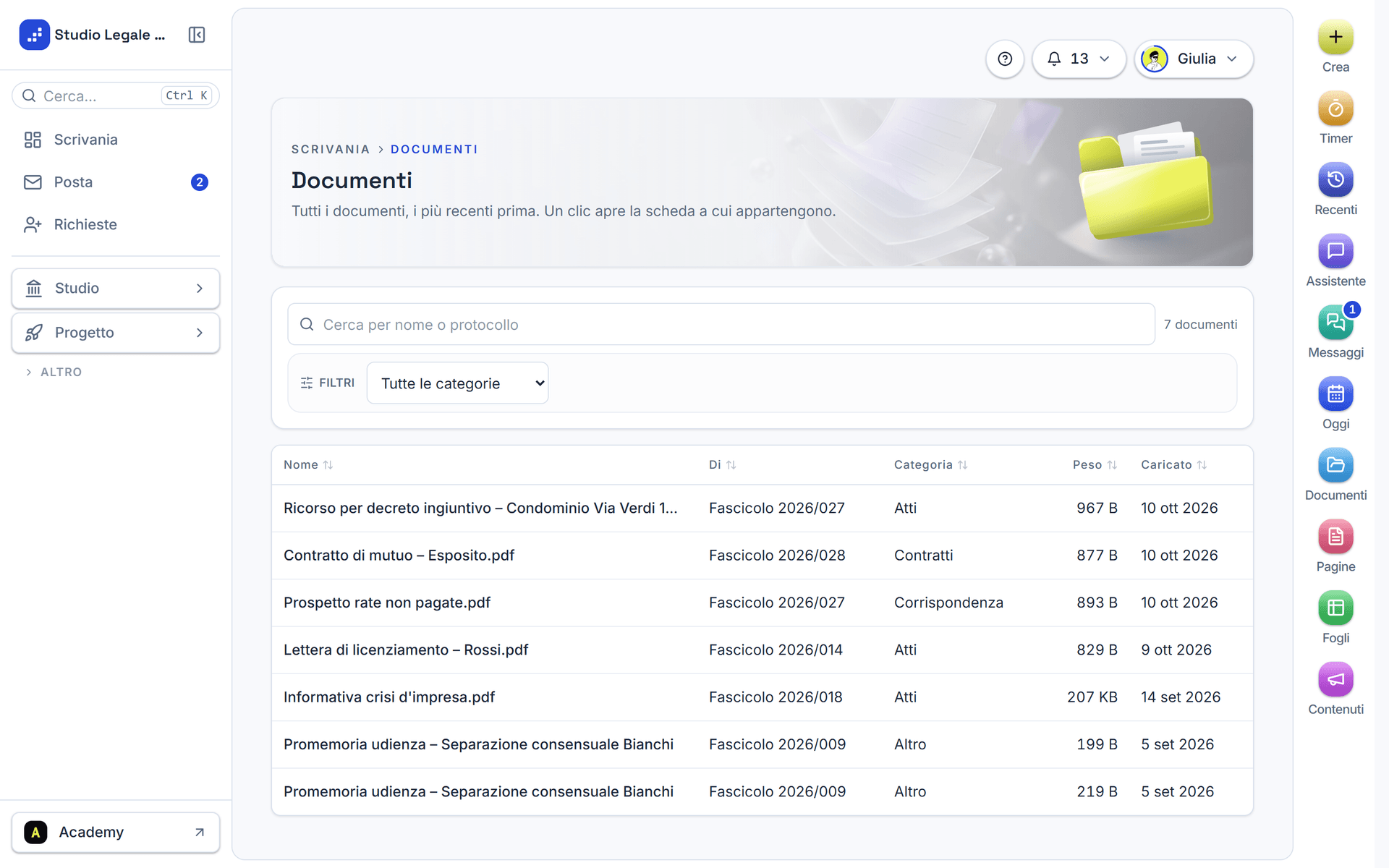
I documenti vivono dentro il fascicolo o la persona a cui appartengono, nella scheda Documenti. La pagina Documenti del menu mostra tutti quelli dello studio in un elenco solo.
Cosa puoi fare?
Sezione intitolata “Cosa puoi fare?”Come carico un documento?
Sezione intitolata “Come carico un documento?”Apri la scheda «Documenti»
Scegli dove va (facoltativo)
Carica
Le cartelle sono «Atti», «Corrispondenza», «Documenti d’identità», «Contratti», «Fatture», «Altro». Per cambiare cartella usate «Sposta in…». La ricerca «Cerca nei documenti…» guarda anche dentro il testo.
Cliccate il nome per l’anteprima: i PDF si aprono nel visore, gli altri file mostrano il testo, con le parole cercate evidenziate.
Come scansiono con il telefono?
Sezione intitolata “Come scansiono con il telefono?”Premi «Scansiona»
Scegli «Scansiono io»
Inquadra il foglio
Sistema e salva
Potete salvare «Un unico PDF con tutte le pagine» o «Un file per pagina».
Come chiedo documenti al cliente?
Sezione intitolata “Come chiedo documenti al cliente?”Premi «Chiedi al cliente»
Scegli «Cosa serve»
Scegli «Come lo mandate»
Premi «Crea la richiesta»
Il cliente apre il link senza registrarsi e vede «Documenti da mandare», con «Scansiona» o «Carica file» per ogni voce. Le voci passano da «Da mandare» a «Ricevuto». Voi le controllate: «Verifica» se va bene, «Da rifare» e «Chiedi di rifare» se no.
Come condivido documenti con il cliente?
Sezione intitolata “Come condivido documenti con il cliente?”Selezionate i documenti e premete «Condividi». Scegliete «Valido per» 7, 30 o 90 giorni. Il cliente apre il link, inserisce «Il vostro codice fiscale o la partita IVA» e scarica i «Documenti per voi».
E Google Drive?
Sezione intitolata “E Google Drive?”Se lo studio ha collegato Google Drive, nella scheda compaiono «Crea cartella su Drive», «Apri su Drive» e «Copia su Drive» per ogni file. Studio OS vede solo le cartelle e i file che crea lui. L’importazione di file da Drive non è ancora attiva.
Domande frequenti
Sezione intitolata “Domande frequenti”Posso caricare dalla pagina Documenti del menu?
No. Quella pagina elenca tutti i documenti (gli ultimi 500) e porta alla scheda dove vivono. Si carica dal fascicolo o dalla persona.
Come sposto un documento in un altro fascicolo?
Oggi un documento resta nel fascicolo o nella persona dove lo caricate. «Sposta in…» cambia la cartella.