

Inizia
Invita il team
Aggiungete colleghi e segreteria, scegliete il ruolo, o lasciate entrare da soli chi ha l'email dello studio.
I colleghi si aggiungono da Impostazioni › Membri. Solo il titolare può farlo: gli altri vedono «Solo il titolare dello studio può gestire i membri.»
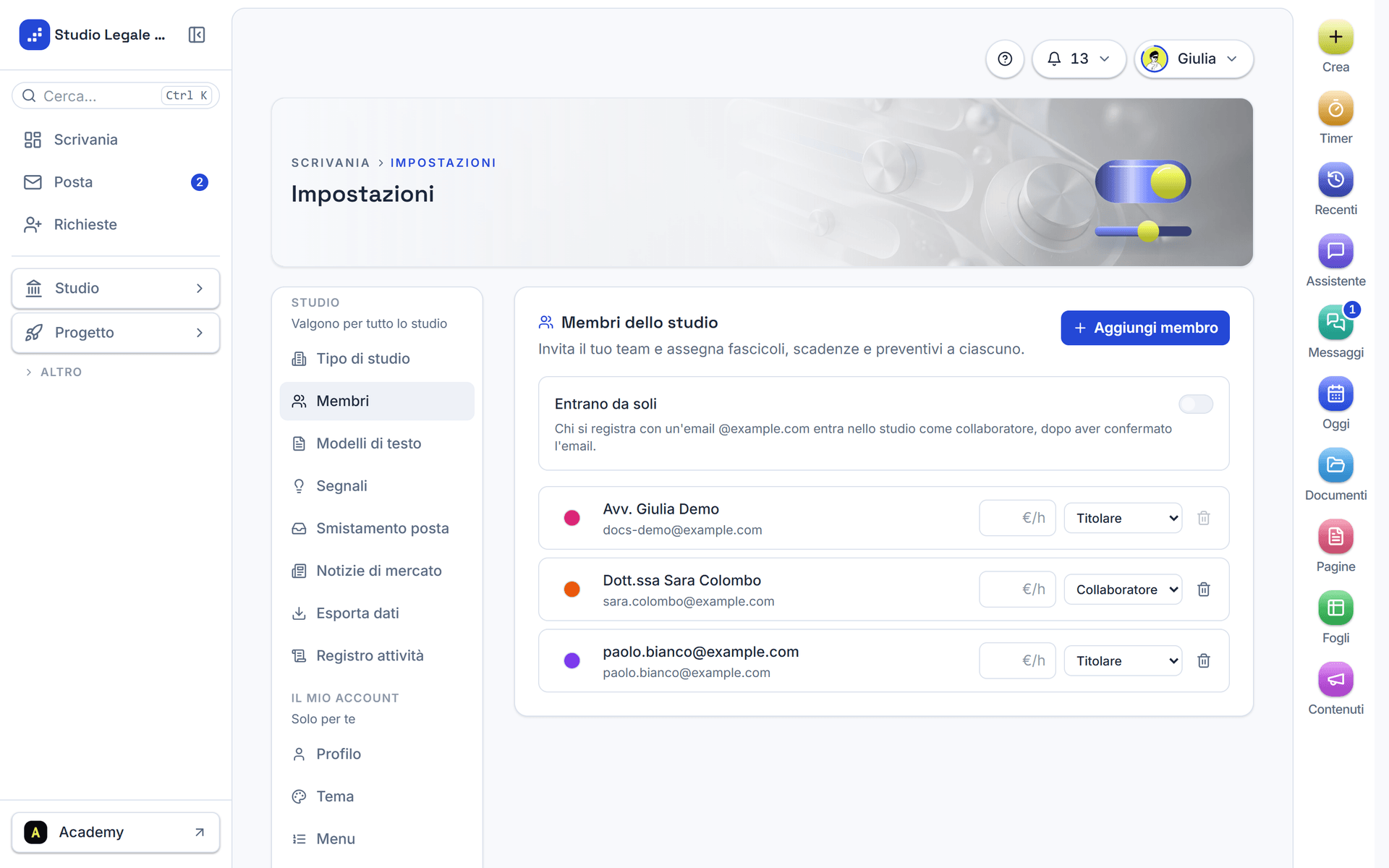
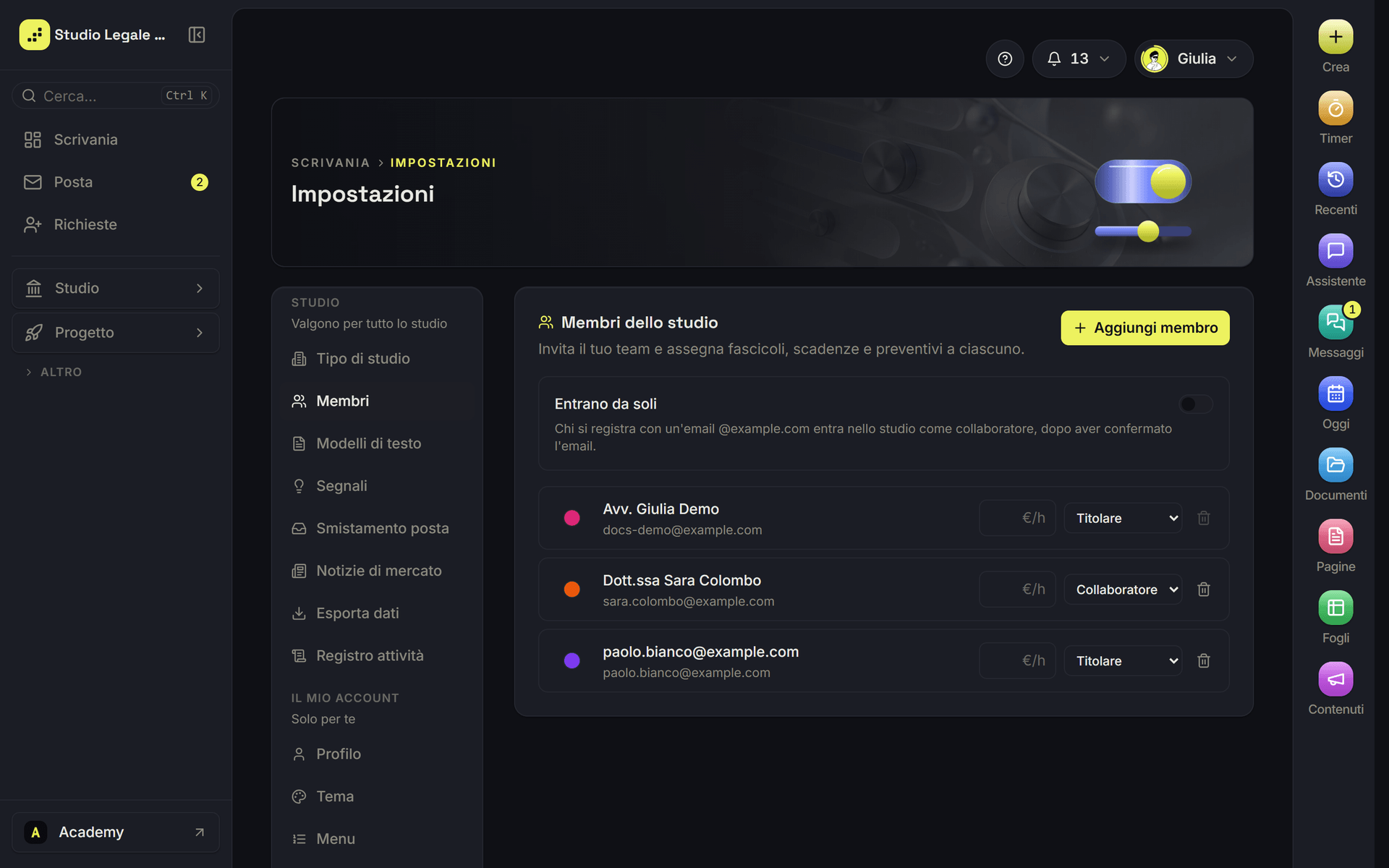
Come aggiungo un collega?
Sezione intitolata “Come aggiungo un collega?”Apri Impostazioni › Membri
Dal menu account, «Impostazioni».
Premi «Aggiungi membro»
Compilate «Chi è»: nome e cognome, email, ruolo. Premete «Salva».
Dagli l'accesso
Se la persona ha già un account, l’app scrive «Account collegato allo studio». Altrimenti compaiono le «Credenziali di accesso»: copiatele e mandatele voi alla persona.
Cos’è «Entrano da soli»?
Sezione intitolata “Cos’è «Entrano da soli»?”Un interruttore del titolare, anche nell’onboarding. Se è acceso, chi si registra con un’email del dominio dello studio entra come collaboratore, dopo aver confermato l’email. Non funziona con caselle pubbliche (come Gmail) o PEC.
Che ruolo scelgo?
Sezione intitolata “Che ruolo scelgo?”
Titolare
Tutto, comprese automazioni, approvazioni, membri, registro ed eliminazioni.
Collaboratore
Avvocato o collaboratore. Lavora su tutto il resto.
Segreteria
Oggi ha gli stessi permessi del collaboratore.
Per ogni membro potete anche scegliere un colore e una tariffa oraria (€/h). «Rimuovi» toglie il membro. Non potete rimuovere voi stessi né l’ultimo titolare.