

Ogni giorno
Posta
Tutte le caselle dello studio in un posto solo, con le email già smistate e collegate ai clienti.
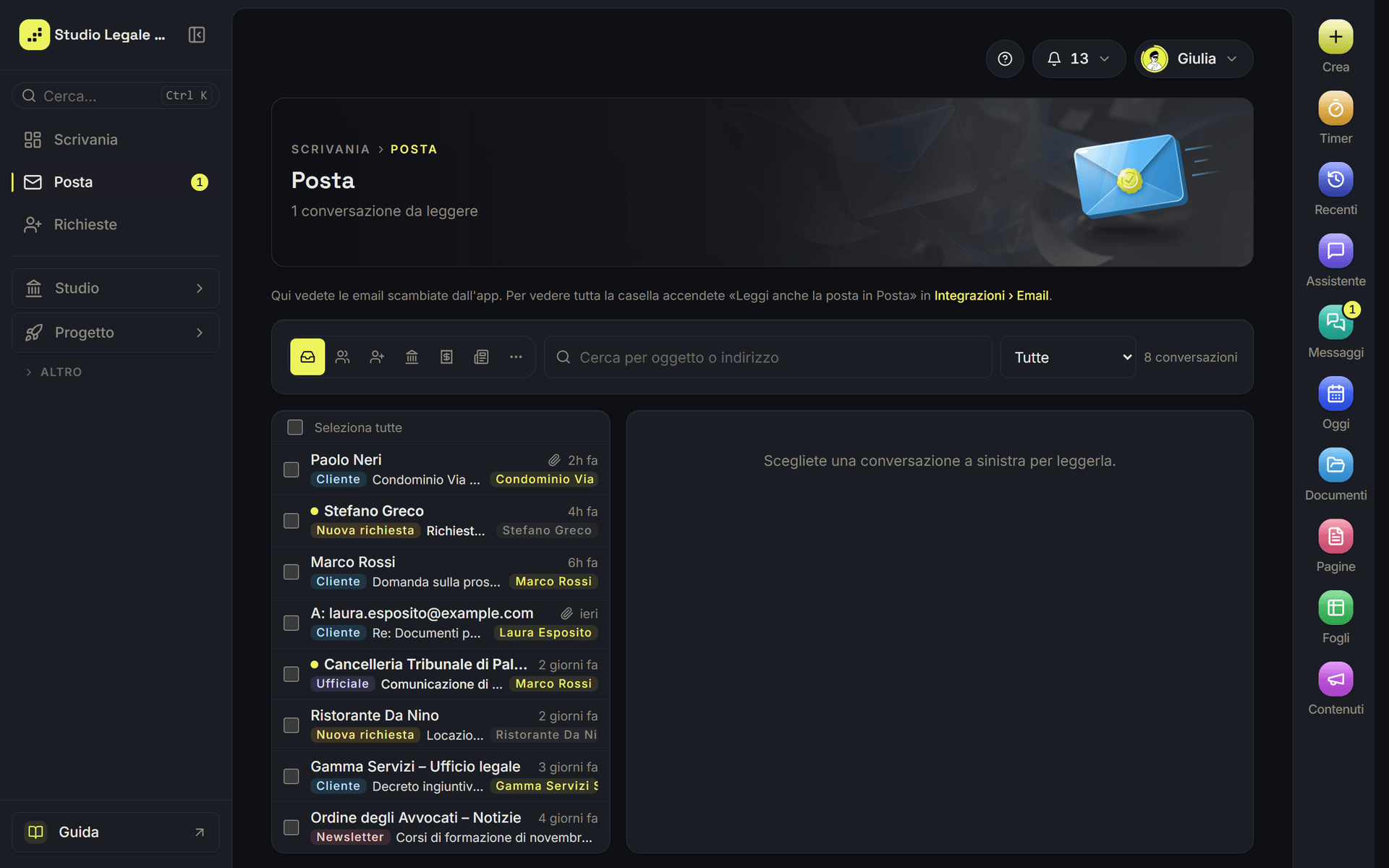
La Posta raccoglie le email delle caselle che avete collegato: Gmail, Outlook e le caselle dello studio, PEC comprese. Ogni conversazione può essere collegata a un cliente o a un fascicolo, così la ritrovate anche nella sua scheda.
Cosa puoi fare in Posta?
Sezione intitolata “Cosa puoi fare in Posta?”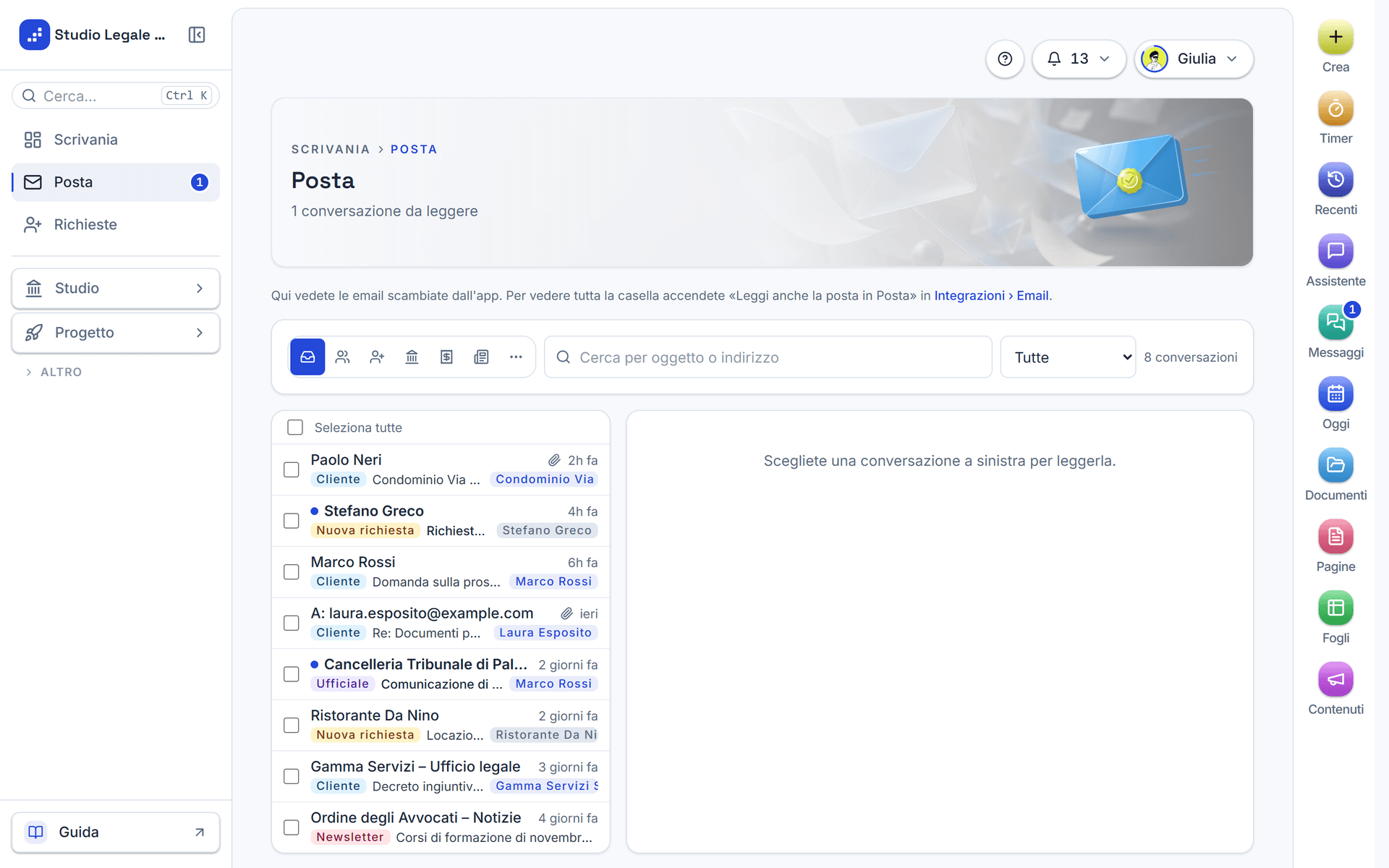
Come collego una casella?
Sezione intitolata “Come collego una casella?”Le caselle si collegano da Integrazioni › Email. Ci sono tre strade: «Gmail», «Microsoft 365 / Outlook» e «Caselle email dello studio (SMTP)» per qualsiasi altra casella, anche PEC. I passi sono nella pagina Caselle email.
Come leggo e filtro le email?
Sezione intitolata “Come leggo e filtro le email?”In alto trovate la ricerca «Cerca per oggetto o indirizzo» e due filtri:
- «Etichetta»: «Tutte», «Clienti», «Nuove richieste», «Ufficiali», «Amministrazione», «Newsletter», «Altro».
- «Mostra»: «Tutte», «Clienti», «Non collegate», «Inviate», «Non lette», «PEC», «Archiviate», «Cestino».
Con più caselle collegate compare anche il filtro «Casella». Aprire una conversazione la segna come letta, anche sul server della casella. Il pulsante «Aggiorna» scarica subito la posta nuova.
Come rispondo a un’email?
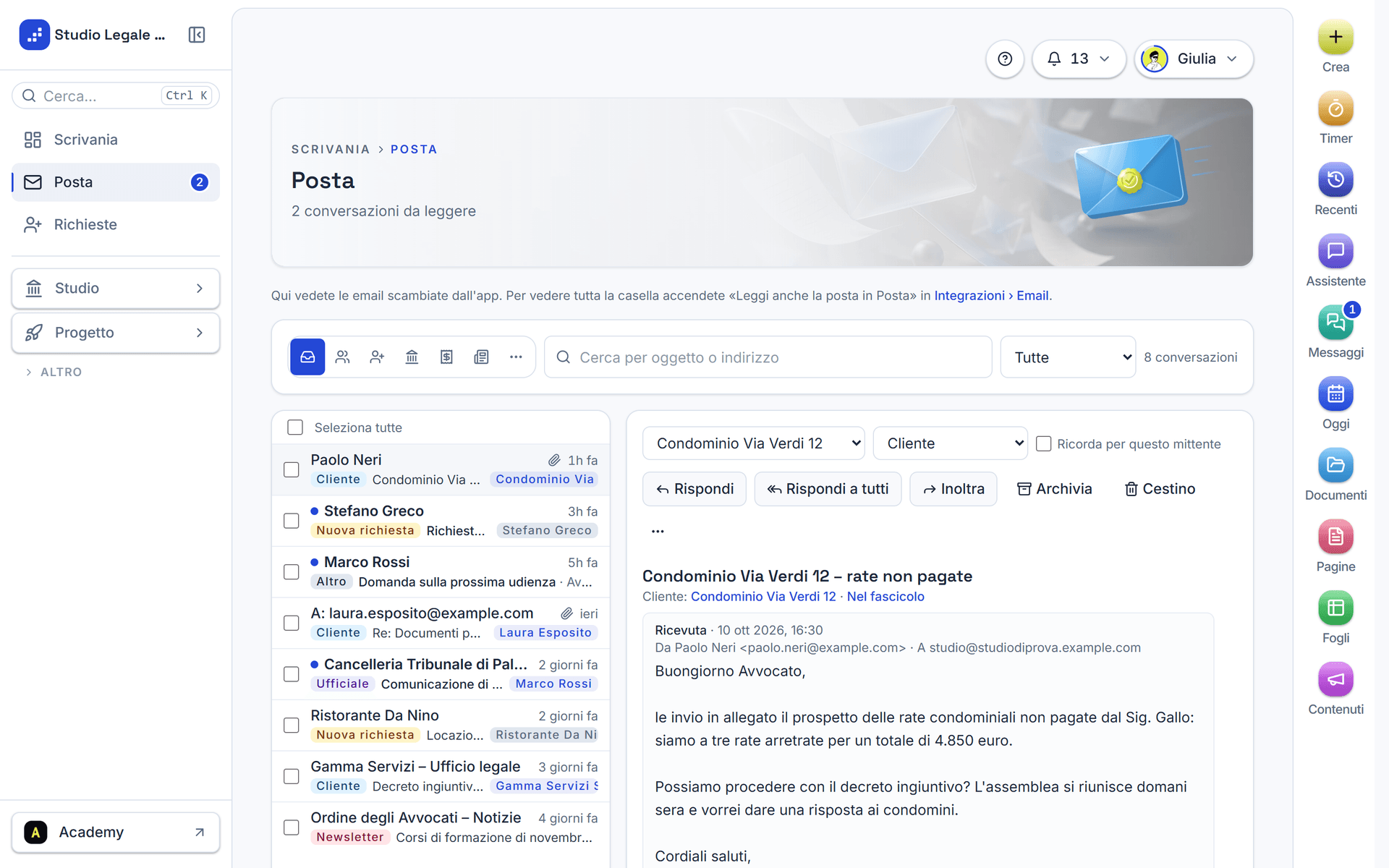
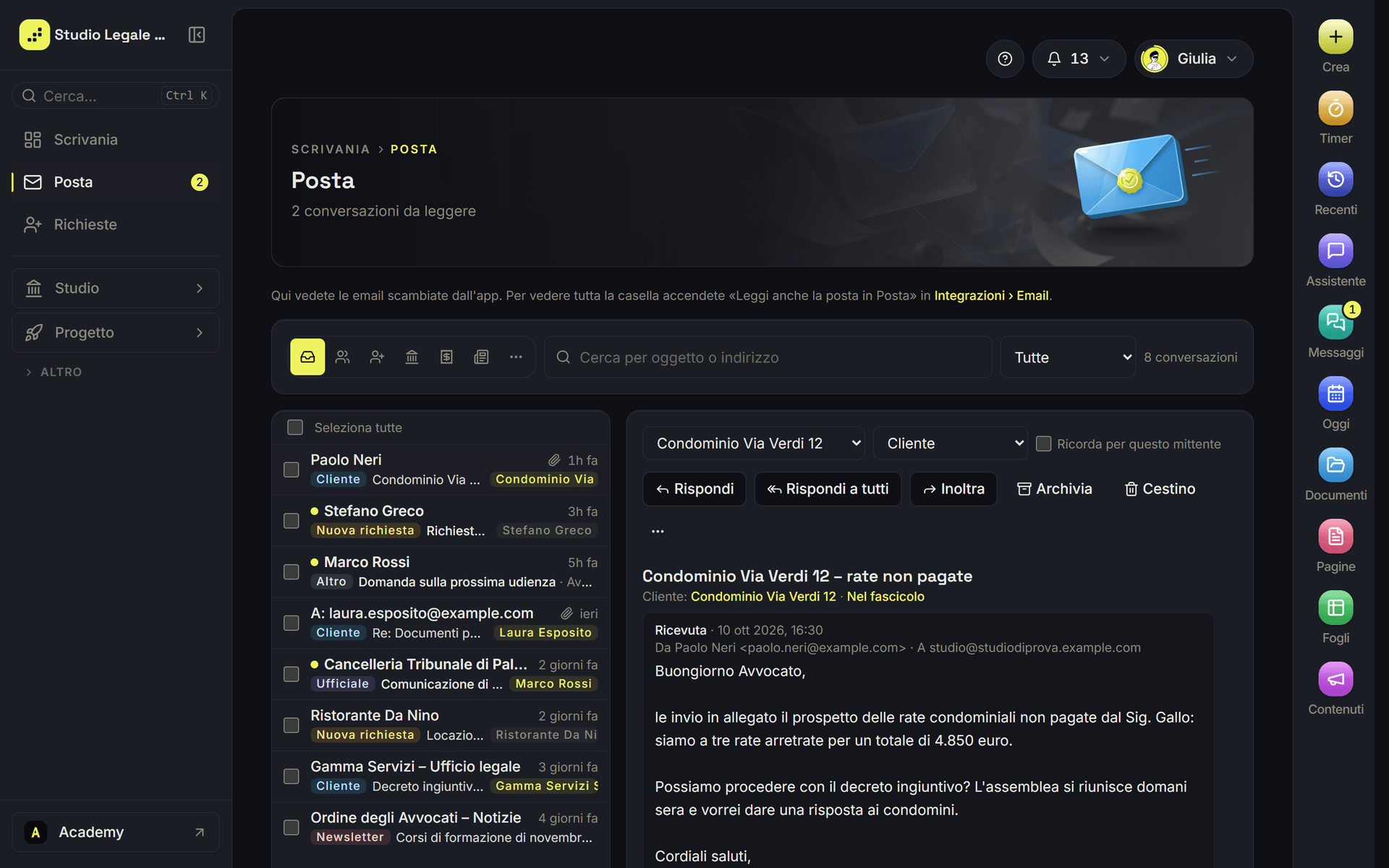
Sezione intitolata “Come rispondo a un’email?”Apri la conversazione
Scegli come rispondere
Usa la bozza, se c'è
Aggiungi allegati e invia
La risposta parte dalla stessa casella della conversazione.
Come funziona lo smistamento?
Sezione intitolata “Come funziona lo smistamento?”Lo smistamento dà un’etichetta a ogni email in arrivo. Prima valgono le regole fisse e le regole per mittente. Se lo studio lo attiva, l’AI legge le email che le regole non capiscono.
flowchart LR
A[Email in arrivo] --> B{C'è una regola<br/>per il mittente?}
B -->|sì| C[Etichetta della regola]
B -->|no| D{AI accesa?}
D -->|sì| E[L'AI propone l'etichetta]
D -->|no| F[Regole fisse]Per correggere un’etichetta, apritela dal menu dell’etichetta nell’email. Spuntate «Ricorda per questo mittente» e le prossime email di quel mittente prenderanno la stessa etichetta.
Il titolare decide le opzioni in Impostazioni › Smistamento posta:
- «Smista la posta in arrivo»
- «Leggi con l’AI le email che le regole non capiscono»
- «Prepara una bozza di risposta con l’AI»
Le opzioni con l’AI richiedono la chiave OpenRouter dello studio verificata. Le modifiche valgono «entro 10 minuti». Nella stessa pagina c’è l’elenco «Regole per mittente», dove si cambia l’etichetta o si elimina una regola.
Cosa c’è nel menu «Altre azioni»?
Sezione intitolata “Cosa c’è nel menu «Altre azioni»?”Il pulsante «⋯» sull’email aperta contiene:
| Azione | Cosa fa |
|---|---|
| «Archivia» | Toglie l’email dall’arrivo. Tasto E. |
| «Cestino» | Sposta l’email nel cestino. Tasto #. |
| «Condividi in chat» | Manda in Messaggi il link dell’email (mai il testo), con un commento facoltativo. |
| «Crea attività» | Apre «Nuova attività» già compilata con oggetto, cliente, fascicolo e link all’email. |
| «Sposta in pratica» | Collega la conversazione a un fascicolo. Si cerca per titolo, numero o controparte. |
| «Segna da leggere» | Rimette la conversazione tra quelle da leggere. |
Dopo «Archivia» o «Cestino» avete 5 secondi per premere «Annulla». Archivio e cestino si sincronizzano con la casella vera.
Posso lavorare su più email insieme?
Sezione intitolata “Posso lavorare su più email insieme?”Sì. Spuntate le conversazioni (o «Seleziona tutte») e usate la barra che compare: «Segna come letta», «Segna da leggere», «Archivia», «Cestino», «Collega a…», «Etichetta…», «Esporta selezionati». Nelle viste Archiviate e Cestino il pulsante diventa «Ripristina in arrivo».
Domande frequenti
Sezione intitolata “Domande frequenti”Perché non vedo tutte le email della casella?
Per Gmail e Outlook arrivano in Posta solo le email scambiate con indirizzi che sono già di un cliente (email o PEC). Per le caselle dello studio accendete «Leggi anche la posta in Posta» in Integrazioni › Email.
Come scrivo un'email nuova?
Dalla scheda di un cliente o di un fascicolo, con il pulsante «Scrivi». Dentro Posta si risponde o si inoltra.
Lo studio vede le email della mia casella personale?
Una casella collegata con «Solo per me» resta vostra. Le email scambiate con i clienti compaiono anche nelle loro schede.
Arrivano anche WhatsApp e SMS?
Se lo studio ha collegato Twilio, sì. Si può rispondere solo alle email.