

Inizia
Come è fatta l'app
Il menu a sinistra, la barra a destra, la ricerca con Ctrl K e la Scrivania.
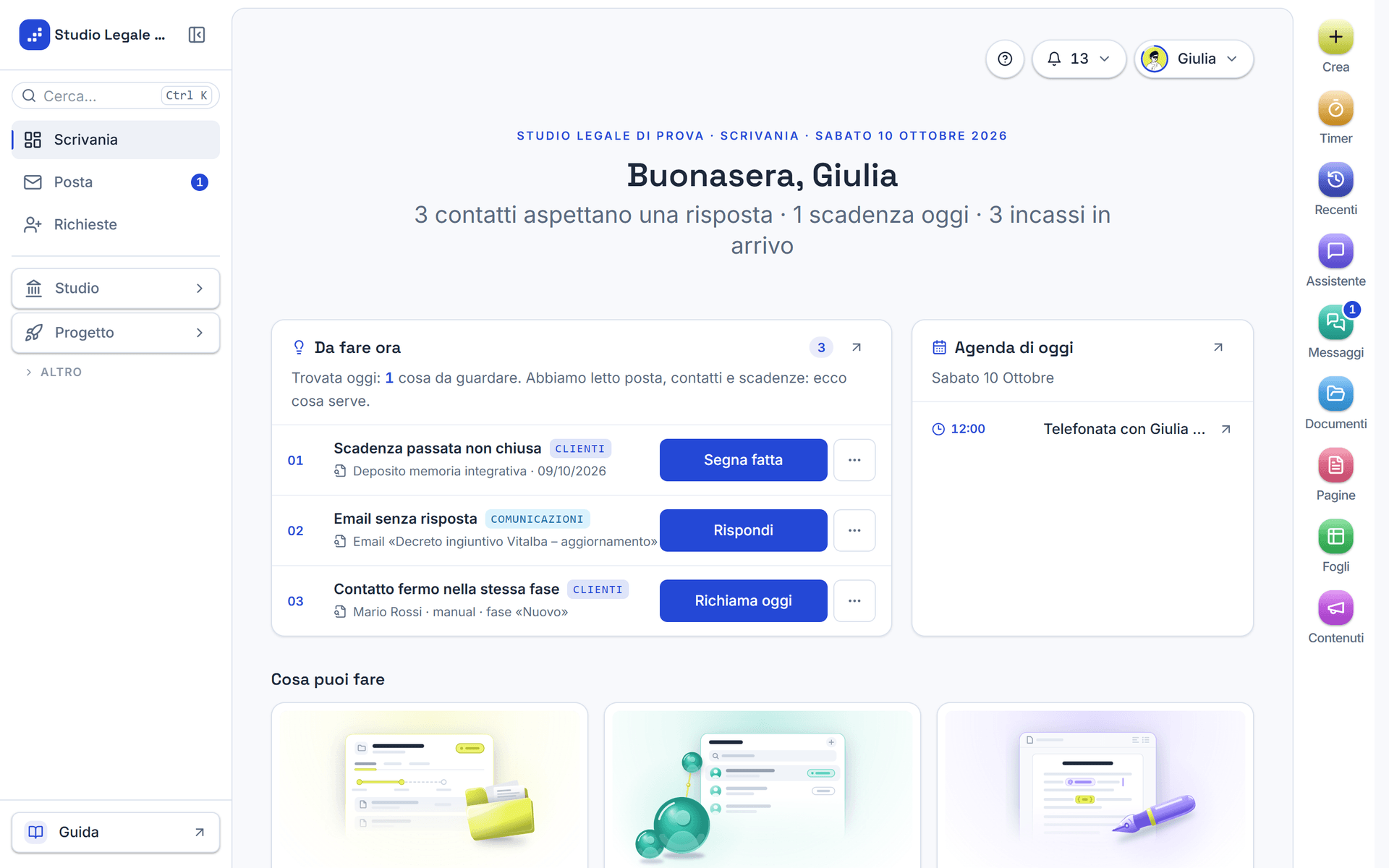
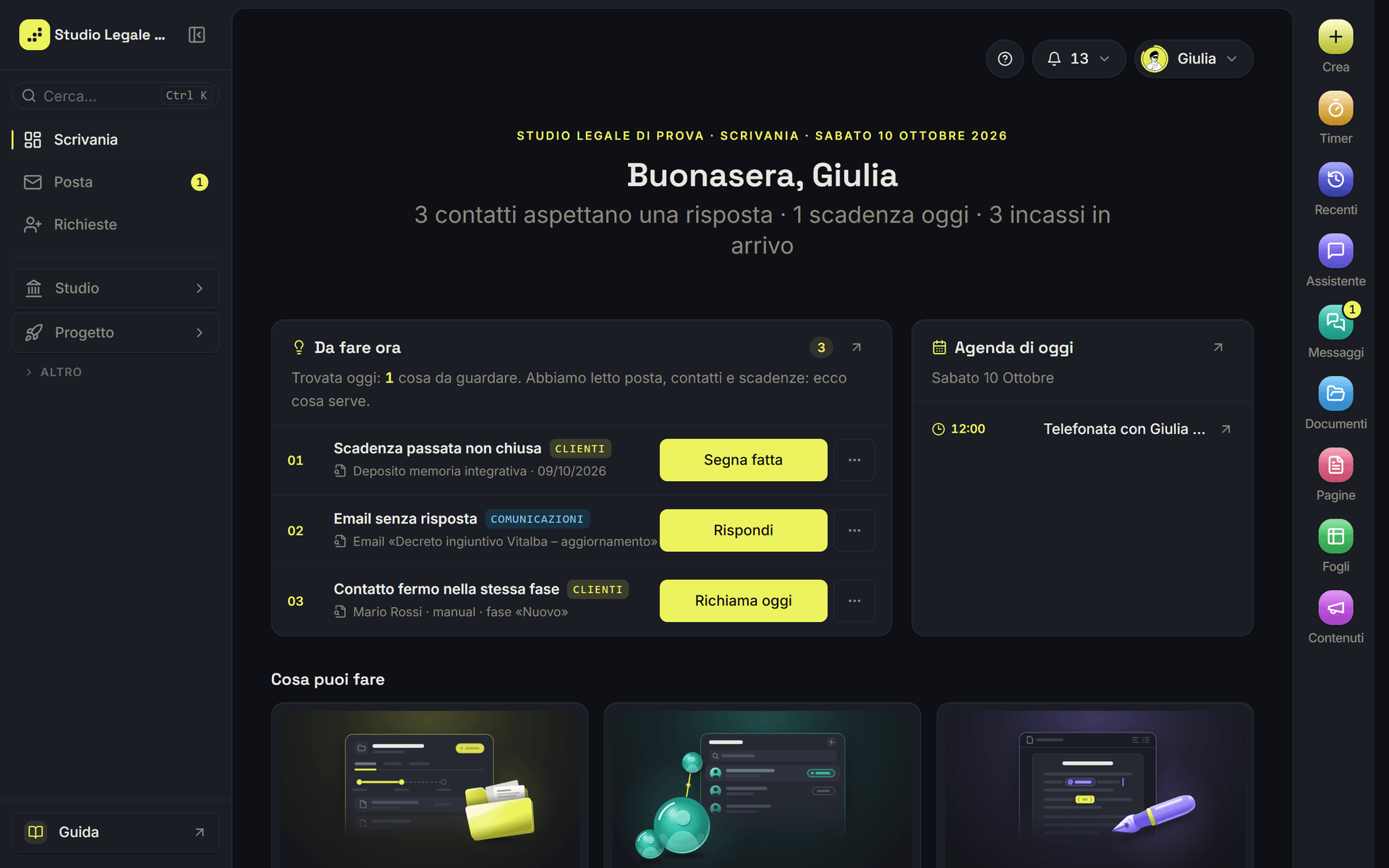
Studio OS ha tre zone: il menu a sinistra, la pagina al centro, la barra a destra con gli strumenti rapidi. Sopra a tutto c’è la ricerca, sempre a un Ctrl K di distanza.
Cosa c’è nel menu a sinistra?
Sezione intitolata “Cosa c’è nel menu a sinistra?”La sezione «Altro», chiusa all’inizio, contiene «Segnali», «Calendario», «Dati», «Libreria», «Integrazioni» e, per il titolare, «Automazioni». In fondo c’è il link all’Academy.
Il pulsante «Comprimi menu» chiude il menu del tutto. «Espandi menu» lo riapre. Se lavorate in più studi, il nome dello studio in cima diventa una tendina per cambiare studio.
Come cerco qualcosa?
Sezione intitolata “Come cerco qualcosa?”Premete Ctrl K (su Mac ⌘ K) o il campo «Cerca…» nel menu. Si apre la palette «Cerca o scrivi un comando…».
- Recenti: le ultime cose aperte.
- Azioni: «Nuovo fascicolo», «Nuova persona», «Nuova scadenza», «Avvia timer» e le altre.
- Pagine: tutte quelle che potete aprire, anche fuori dal menu. Capisce anche i vecchi nomi: «pratiche» porta a Fascicoli.
- Dati: da 2 lettere in su cerca tra persone, fascicoli, preventivi, scadenze, contatti e dentro i documenti.
Usate le frecce ↑ ↓ e Invio.
Cos’è la barra a destra?
Sezione intitolata “Cos’è la barra a destra?”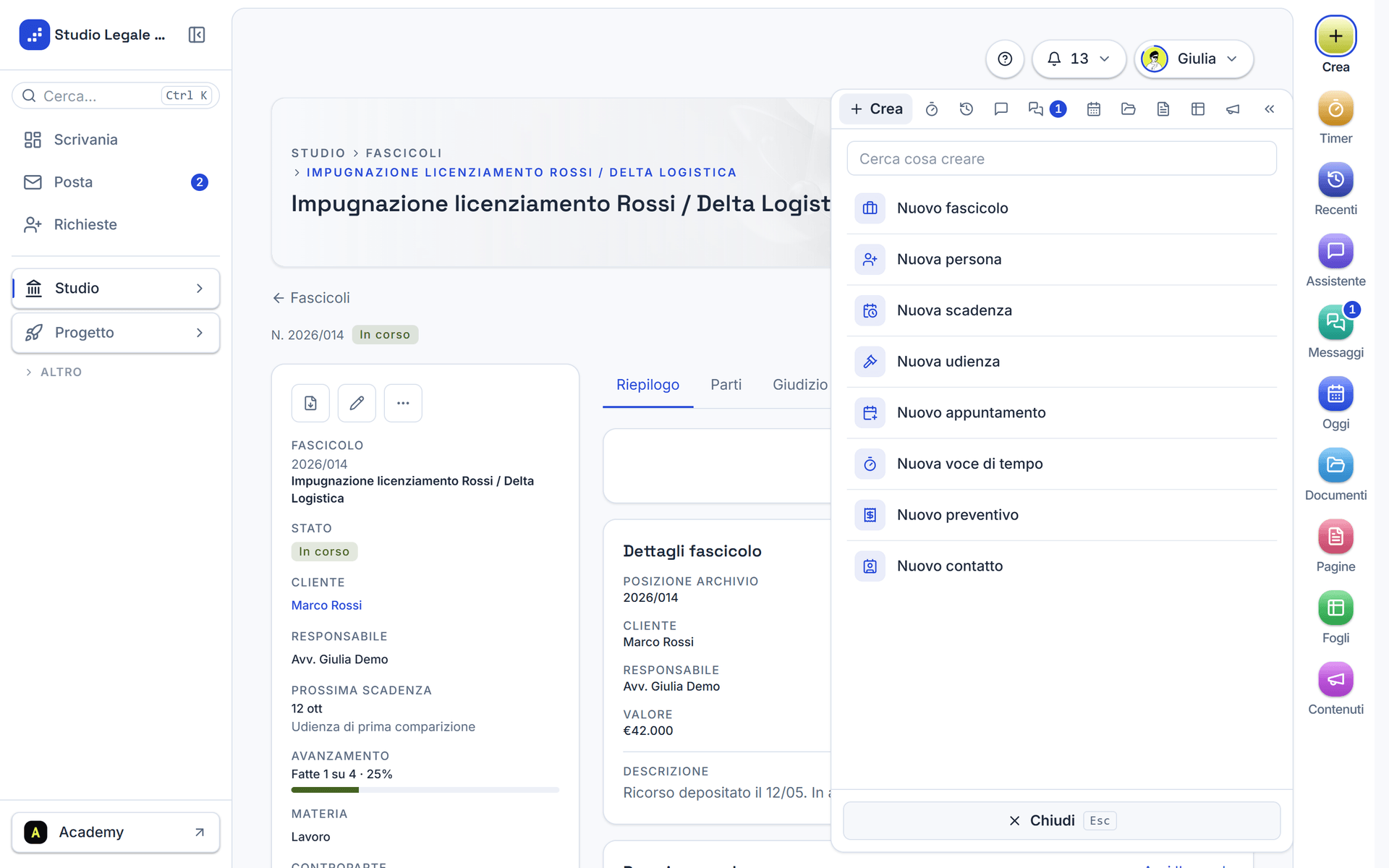
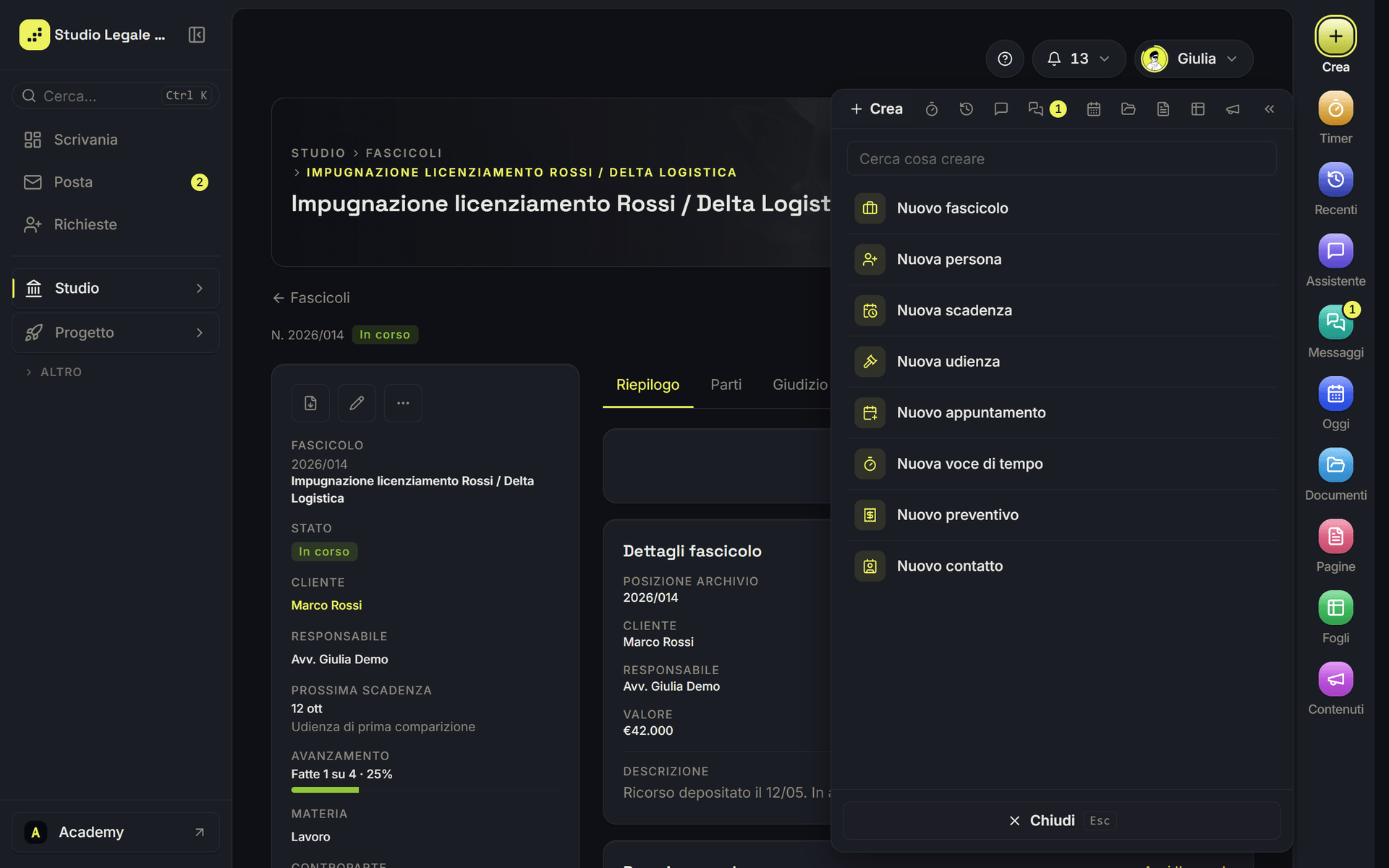
Una colonna di icone sempre presente: «Crea», «Timer», «Recenti», «Assistente», «Messaggi», «Oggi», «Documenti», «Pagine», «Fogli», «Contenuti».
Apri un pannello
Allarga o vai alla pagina
Chiudi
Nei pannelli Assistente, Pagine e Fogli potete selezionare più voci con «Seleziona più voci» ed eliminarle insieme. Sul telefono la barra si apre dal tondo con Gradino in basso a destra.
Cosa c’è in alto a destra?
Sezione intitolata “Cosa c’è in alto a destra?”- ? apre «Aiuto e guide», con le guide passo passo e il supporto.
- Il campanello mostra le notifiche dello studio e dell’Academy.
- La pillola account apre «Impostazioni», «Aiuto», «Inizia da qui», il cambio tema e «Esci».
Com’è fatta una pagina?
Sezione intitolata “Com’è fatta una pagina?”Ogni pagina si apre con una carta illustrata: sopra il titolo c’è il percorso (per esempio «Studio › Fascicoli › …»), poi il titolo e una frase. I pulsanti della pagina stanno sotto la carta, a destra.
Scorciatoie da tastiera
Sezione intitolata “Scorciatoie da tastiera”| Tasti | Cosa fanno |
|---|---|
| Ctrl K / ⌘ K | Apre la ricerca |
| Esc | Chiude menu, pannelli e finestre |
| E | In Posta, archivia l’email aperta |
| # | In Posta, sposta l’email nel cestino |
| T, ← → | In Agenda, torna a oggi e si sposta |
| Ctrl Invio | In una Pagina, inizia un nuovo foglio |
E sul telefono?
Sezione intitolata “E sul telefono?”In alto ci sono il menu (☰), il marchio, il pulsante «Crea» (+), il Timer e il campanello. Il menu si apre come un cassetto con la ricerca, le stesse voci e i recenti.